
Заваляхме като космически дъжд”: как Мистерията на българските гласове станаха световни звезди

В средата на 80-те женски хор от България се превърна в невероятна глобална сензация с вълнуващ, неземен и древен стил, който малцина външни хора дори можеха да започнат да имитират. Le Mystère Des Voix Bulgares, както бяха известни тогава, спечелиха Грами и бяха отчасти отговорни за създаването на нов жанр – световна музика – докато ръководителите на звукозаписни компании обсъждаха как трябва да бъде тяхната уникална музика (и тази на наскоро популярни африкански групи) изложени в магазините за звукозаписи. Техните почитатели варираха от Кейт Буш, която ги накара да пеят на три песни от албума си от 1989 г. The Sensual World, до Дейвид Боуи и съпругата му Иман, които избраха една от песните си да замени Here Comes the Bride на сватбата им.

И тогава имаше Лиза Джерард от експерименталното ембиънт дуо Dead Can Dance, която се беше преместила в Лондон от Австралия с Брендън Пери и подписа с 4AD, същия инди лейбъл като Voix Bulgares. Джерард казва, че българките са променили живота й във време, когато музиката е била изцяло „постпънк, към Joy Division. Никога не съм се свързвал с тази много тъмна и много депресивна страна на работата, с която Брендън се свързваше. Бях готов да се откажа. Но когато чух българите, те бяха моето спасение, защото просто обичах чистата радост и чистата светлина – направо те удря в корема. Не знам дали щях да оцелея в Лондон като певица, ако не се бях докоснала до тяхното творчество”.

Сега, повече от 30 години по-късно, тя пее с най-новия състав на хора, преименуван като по-обикновения „Мистерията на българските гласове“. Тя участва и дори е съавтор на някои от песните в новия им албум BooCheeMish, първото им издание от две десетилетия; тази вечер тя прави първото си участие в Обединеното кралство с хора в Southbank Centre в Лондон.

На сцената ще участват 18 хора на възраст от 24 до 71 години: най-възрастната, Елена Божкова, е единствената, пяла в тези най-продавани албуми на 4AD. Тя е израснала в малко българско село и е научена да пее в традиционен стил от майка си. През 1972 г., когато е у дома и отглежда децата си, тя се явява успешно на прослушване за женския хор на Държавната телевизия и радио, който е основан през 1952 г. В тогавашна комунистическа България тя получава „заплата като държавен служител“. като част от културната стратегия на правителството за спиране на всякакви антисоциалистически влияния, навлизащи в музикалната сцена на страната, и вместо това за създаване на нова прогресивна музика, повлияна от българските фолклорни стилове. Така че жените не пеят само традиционен материал, но сложни и изтънчени съвременни хорови композиции, често базирани на женски селски песни.

Хорът е записан от швейцарския музиколог Марсел Селие, който включва техните песни в албум от 1975 г., който рекламира като Le Mystère Des Voix Bulgares. Продажбите не бяха впечатляващи, но повече от десетилетие по-късно Питър Мърфи, вокалистът на готик легендите Bauhaus, беше очарован от албума и убеди 4AD да го преиздадат. Животът на Божкова никога нямаше да бъде същият.

Прочетете също: Слушайте новата българска народна музика в Чепеларе

„Бяхме щастливи, но не и горди“, казва тя. „Не се чувствахме като звезди, а като нормални хора. Все пак хорът сега се озова в огромни аудитории в Лос Анджелис, „или им беше казано да пеят боси в Индия … или пееха от третия етаж с изглед към площад в Торино, с диригента на земята, като снимки на Моне или Пикасо бяха проектирани над нас и гласовете ни се изсипаха като космически дъжд над публиката”. Що се отнася до техните знаменити последователи, Буш беше „приятелски настроен“, но Божкова беше по-развълнувана от Боби Макферин: „Бях развълнувана от него“, казва тя.

Когато краят на комунизма означава, че те вече не се радват на гарантирани държавни заплати, хорът решава да продължи. И стилът им остана същият, използвайки четвърти тонове, дрон ефекти, неочаквани ритми и това, което Божкова описва като „пеене с отворено гърло… което не е болезнено, ако се учи от детството. Ако не владеете техниката, можете да повредите гласните струни.” Както беше научил Джерард през 80-те. След като чу българите, тя стана съавтор на зловещата и натрапчива песен на Dead Can Dance The Host of Seraphim, която изпълни на турне и „почти унищожи гласа ми, опитвайки се да пея като тях без подходящо ръководство“. Сега, след кариера, включваща спечелването на Златен глобус (с Ханс Цимер) за музиката й за „Гладиатор“, тя най-накрая работи с българите: „Трябваше да пресека реката в техния свят, вместо да ги дръпна в моя.“

Обиколката из Европа заедно в очукан автобус им помогна да се сближат. „В Германия дамите развълнувано се опитаха да влязат в нещо, което приличаше на кръчма на Тюдорите, защото мислеха, че там сме отседнали“, казва Джерард. „Тогава един полицай с огромно куче излезе и каза, че се опитват да проникнат в полицейски участък. Обичам тези жени!“

Божкова казва, че е приветствала сътрудничеството и че хорът „харесва резултата“, въпреки че Джерард смята, че българите първоначално са били предпазливи към нея. „Но сега си вярваме – и как бих могъл да устоя да не участвам в най-красивото нещо, което съм чувал?“

Прочетете също: Ограничена до предвоенна музика, Bulgarian Station Thrives

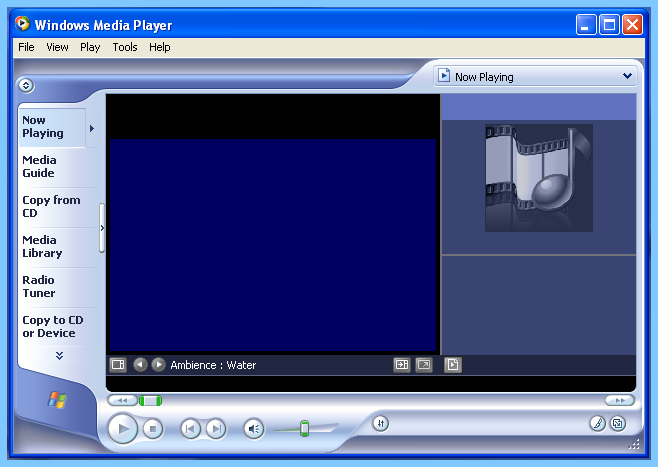
Как да запиша музика на диск с Windows Media Player?
 Windows Media Player Language Bulgarian

Запознаване с Windows Media Player

Windows Media Player е мултимедиен софтуер. Позволява на потребителите да възпроизвеждат, организират и записват музика от различни източници.

За да запишете музика на диск – изберете “Burn” и добавете желаната музика в плейлиста. Броя парчета зависи от капацитета на диска.

Запазването на аудио файловете е лесно при следване на указанията по екрана. Windows Media Player предлага много функционалности и помага по-лесно да организирате музиката си.

Записване на музика на диск

За да запишете музика на диск, просто следвайте следните стъпки с Windows Media Player: намерете музиката, която искате да запишете, изберете опциите за запис и създайте диска. Тези подраздели ще ви преведат през процеса: намиране на музиката, която искате да запишете, избор на опции за запис и създаване на диска.

Намиране на музика за записване

Открийте музика за запис! Проверете услугите за стрийминг като Spotify, Apple Music и Pandora. Вижте независими изпълнители и нови издания в уебсайтове като YouTube, Soundcloud и Bandcamp. Купете цифрови песни или компактдискове от Amazon или iTunes. Разгледайте жанровете, имената на изпълнителите, оценките/рецензиите и препоръките, за да създадете персонализиран списък. С готовите музикални файлове можете да започнете да записвате безпроблемно!

Избиране на опциите за записване

Записване на музика на диск? Налични са няколко възможности за избор. Изберете типа на диска, файловия формат и софтуера за запис. Проверете дали компютърът или устройството имат достатъчно мощност и памет. Всички тези фактори на място гарантират успешен процес.

Създаване на диск

Създаването на музикален диск е лесно! Ето как:

  1. Първо, изберете подходящия празен диск – CD или DVD – за вашите музикални нужди.
  2. Поставете диска в устройството на компютъра си. Уверете се, че е разпознат.
  3. Използвайте програма за създаване на мултимедия, например Windows Media Player, iTunes или Nero Burning ROM. Влачете и пуснете или изберете песни от библиотеката си.
  4. Задайте скоростта на запис. След това щракнете върху “старт”.
  5. След като приключи, проверете дали всички файлове са достъпни, като ги възпроизведете на различни устройства.

Не презаписвайте диска. В противен случай може да повредите диска и устройството. Сега вече имате персонализиран диск с музикални албуми, който е готов за ползване!

Проверка на записания диск

За да проверите дали дискът е бил успешно записан, използвайте метода, описан в този раздел на “Как да запиша музика на диск с Windows Media Player?” Подразделите “Как да проверите дали диска е записан успешно” ще предоставят решение, за да се уверите, че записът ви е бил записан правилно.

Как да проверите дали диска е записан успешно

Гарантирането, че дискът ви е записан правилно, е от ключово значение, независимо дали става въпрос за инсталация или за съхраняване на данни. Затова ето една система от 3 стъпки за проверка:

  1. Поставете диска в CD/DVD устройството на компютъра си.
  2. Потърсете иконата на диска в “Компютър/Този компютър “.
  3. Щракнете с десния бутон на мишката върху нея, изберете “Properties” (Свойства) и отидете на раздела ” Recording” (Запис). Така ще разберете дали записът е бил успешен.

Различните програми могат да покажат успеха по различен начин. Така че ‘Свойства’ ще работи за всеки диск.

Тези лесни стъпки означават, че можете да разчитате, че данните ви ще бъдат запазени. Винаги проверявайте компактдисковете и DVD дисковете си, преди да ги извадите или използвате – те може да съдържат важна информация.

Съвети за по-добро записване на музика

За да постигнете по-добър запис на вашата музика, в раздела “Съвети за по-добро записване на музика” с “Оптимизиране на настройките на Windows Media Player, Използване на качествени CD-ове, Ограничаване на скоростта на записване” като решение, ще ви насочим към оптимизиране на настройките на Windows Media Player, използване на висококачествени компактдискове и ограничаване на скоростта на запис.

Оптимизиране на настройките на Windows Media Player

Настройте настройките на медийния си плейър, за да подобрите преживяването си при слушане на музика! Настройте еквалайзера в зависимост от типа музика. Активирайте кръстосаното преминаване и други подобрения. Освен това сортирайте музикалните си файлове с точни етикети. И създавайте списъци за възпроизвеждане за незабравимо слушане.

Използване на качествени CD-ове

Оптималният запис на музика изисква първокласни компактдискове. Нискокачествените могат да причинят грешки и изкривявания. Sony и Maxell са препоръчителни марки за съхранение на данни. Съхранявайте компактдисковете при стайна температура, далеч от топлина или студ. За разпространение използвайте първокласен печат и качествени празни носители. Работете внимателно с компактдиска и го почиствайте, ако е необходимо. Инвестирайте в първокласни празни носители, за да повишите качеството на звука и да осигурите дълготрайност на записите.

Ограничаване на скоростта на записване

Когато става въпрос за запис на музика, контролът на скоростта е от ключово значение. Прекалено много информация за кратко време може да доведе до изкривяване. За да избегнете това, използвайте по-ниска скорост на запис от максимално наличната. Висококачественото оборудване с ограничители или компресори също може да помогне.

Забавянето на процеса на запис може да доведе до повече редакция и обработка. Особено ако смесвате няколко песни или инструменти.

Предприемете действия за ограничаване на скоростта на запис. По този начин можете да получите ясни записи, които точно улавят нюансите на вашата музика, без да внасят изкривявания.

Изтриване на ненужни записи

Избавете устройството си от нежелани записи! Ето едно кратко ръководство, което ще ви помогне в процеса:

  1. Отворете File Explorer. Отидете в папката, в която се намират файловете.
  2. Маркирайте всички нежелани файлове.
  3. Щракнете с десния бутон на мишката и изберете“Изтриване” Потвърдете, когато бъдете попитани.

Запомнете: след като изтриете даден файл, той изчезва завинаги! Затова изтривайте само записи, които нямат значение.

Освен това не забравяйте често да изпразвате кошчето за боклук. В противен случай възстановяването на изтрити записи ще бъде практически невъзможно.

Често задавани въпроси за записване на музика на диск с Windows Media Player

За отстраняване на често срещани проблеми със записването на музика върху диск с помощта на Windows Media Player, този раздел, озаглавен “Често задавани въпроси за запис на музика върху диск с Windows Media Player”, ще предостави решения. Ще бъдат разгледани следните подраздели: избор на правилни настройки за запис, разрешаване на проблеми, когато Windows Media Player не разпознава диска, изтриване на нежелани записи от диска и избор на правилния формат на диска за запис.

Как да избера правилните настройки за записване на диска?

Искате да запишете музика на диск с помощта на Windows Media Player? Лесно е! Просто следвайте следните стъпки:

  1. Поставете празния диск в дисковото устройство на компютъра си.
  2. Отворете Windows Media Player и щракнете върху раздела “Burn” (Записване).
  3. Изберете “Audio CD” и плъзнете и пуснете желаните музикални файлове върху празния компактдиск.
  4. Натиснете бутона “Start Burn” (Започнете да записвате) в горния десен ъгъл, за да започнете записването.

Не забравяйте да:

  • Изберете подходяща скорост за запис.
  • Уверете се, че разполагате с достатъчно памет и място на диска.
  • Проверете два пъти дали са добавени всички предвидени аудио записи.

Направете това и ще можете да записвате любимите си песни с точност за нула време!

Какво да правя, ако Windows Media Player не разпознава CD-то?

Имате проблеми да накарате Windows Media Player да разпознае CD? Не се притеснявайте, ето едно просто ръководство, което може да ви помогне!

Първо, проверете за физически повреди по CD или DVD диска. Уверете се, че той е чист и без драскотини.

Уверете се, че Windows Media Player разпознава правилното оптично устройство. Ако това не е така, изберете правилното.

Актуализирайте и своя Windows Media Player. Старите версии могат да причинят проблеми със съвместимостта.

Също така инсталирайте най-новите драйвери за оптичното си устройство.

Изключете извличането на цифров звук. Някои дискове се нуждаят от това изключване, за да работят.

Ако нито едно от тези действия не помогне, компактдискът може да е непоправим. Потърсете помощ, преди да го изхвърлите.

Бъдете внимателни за странни звуци от дисковото устройство и чести грешки при отваряне на папки/медии. Те могат да доведат до по-големи проблеми. При необходимост се консултирайте с експерт или с оторизиран сервизен център.

Как да изтрия записване от диск, ако се наложи?

За да изтриете заснет елемент от диска, използвайте предпочитанието “Изтриване” в Windows Media Player! След като докоснете архивите на избрания диск и забележите елемента, който искате да премахнете, натиснете с десния бутон на мишката, изберете “Изтриване” и одобрете “Да”.

Следвайте дадените по-долу стъпки, за да изтриете елемент в Windows Media Player:

  1. Извикайте Windows Media Player от работния плот или стартовото меню.
  2. Изберете CD/DVD диска, от който искате да изтриете файловете.
  3. Открийте записаните елементи, които се нуждаят от изтриване, след което щракнете с десния бутон на мишката върху тях и изберете “Изтриване” Потвърдете, като изберете “Да”.

Не забравяйте да проверите внимателно всички изтрити файлове, преди да ратифицирате изтриването им. При някои обстоятелства може да се окаже невъзможно да се възстановят окончателно изтрити файлове от оптичен носител.

Как да избера правилния формат за записване на диска?

Когато избирате подходящия формат за запис на диск в Windows Media Player, помислете за капацитета за съхранение и съвместимостта. Този избор повишава качеството на аудио- и видеовъзпроизвеждането и осигурява бъдещ достъп до данните.

За да изберете правилния формат за запис на диск в Windows Media Player:

  1. Отворете Windows Media Player.
  2. Щракнете върху “Burn” (Запис) в горния десен ъгъл.
  3. Изберете “Options” и след това “Burn Settings”, за да проверите форматите.
  4. Изберете подходящ формат, който отговаря на нуждите ви, в “Default Burn Settings” (Настройки за запис по подразбиране).

Преди да запишете файловете, изберете подходящ тип CD или DVD. Ако записвате музика, запишете я като аудиофайл вместо във формати MP4 или WMV, тъй като DVD плейърите може да не поддържат тези типове.

Когато записвате музика, изберете настройки с по-висока скорост на предаване за по-добро качество. А като изберете по-високи скорости на възпроизвеждане, осигурени от настройките на мултимедийния плейър, ще получите по-добра чистота на звука.

Често задавани въпроси

1. Как да запиша музика на диск с Windows Media Player?

За да запишете музика на диск с Windows Media Player, следвайте следните стъпки:

Стъпка 1: Отворете Windows Media Player и поставете празен диск в CD/DVD устройството на компютъра.

Стъпка 2: Щракнете върху раздела “Burn” (Записване) в горния десен ъгъл на прозореца.

Стъпка 3: Плъзнете и пуснете музикалните файлове, които искате да запишете, в списъка за запис в десния прозорец.

Стъпка 4: След като добавите всички файлове, които искате да запишете, щракнете върху бутона “Start burn” (Започнете запис).

Стъпка 5: Изчакайте процесът на запис да завърши. Когато приключи, дискът ви ще бъде изхвърлен автоматично.

2. Как да променя качеството на записаната музика на диска?

За да промените качеството на музиката, която записвате на диска си, следвайте следните стъпки:

Стъпка 1: Отворете Windows Media Player и щракнете върху раздела “Записване”.

Стъпка 2: Щракнете върху бутона “Опции” и изберете “Още опции”

Стъпка 3: Изберете раздела “Качество” и изберете качеството на звука, което искате да използвате за вашия запис.

Стъпка 4: Щракнете върху “OK”, за да запазите промените. Сега вашата музика ще бъде записана на диск с избраното качество.

3. Как да добавя записи върху вече записан диск?

Не можете да добавяте записи към диск, който вече е бил финализиран. Ако обаче дискът все още не е финализиран, можете да добавите още музика към него, като следвате следните стъпки:

Стъпка 1: Поставете диска, към който искате да добавите музика, в CD/DVD устройството.

Стъпка 2: Отворете Windows Media Player и щракнете върху раздела “Burn” (Записване).

Стъпка 3: Плъзнете и пуснете музикалните файлове, които искате да добавите, в списъка за запис в десния панел.

Стъпка 4: Щракнете върху бутона “Старт на запис”, за да добавите музиката към диска.

4. Как да избера скоростта на записване на диска?

За да изберете скоростта на запис на диска, следвайте следните стъпки:

Стъпка 1: Отворете Windows Media Player и щракнете върху раздела “Записване”.

Стъпка 2: Щракнете върху бутона “Опции” и изберете “Настройки за запис”

Стъпка 3: Изберете предпочитаната скорост на запис от падащото меню “Speed” (Скорост).

Стъпка 4: Щракнете върху “OK”, за да запазите промените.

5. Как да проверя капацитета на диска?

За да проверите капацитета на вашия диск, следвайте следните стъпки:

Стъпка 1: Поставете диска в CD/DVD устройството.

Стъпка 2: Отворете Windows Media Player и щракнете върху раздела “Burn” (Записване).

Стъпка 3: Погледнете в долната част на прозореца; той трябва да показва общия капацитет на диска и вече използваното количество.

6. Как да променя името на записаните песни преди записване на диск?

За да промените имената на песните, преди да ги запишете на диск, следвайте следните стъпки:

Стъпка 1: Отворете Windows Media Player и щракнете върху раздела “Библиотека”.

Стъпка 2: Намерете песните, които искате да преименувате, и щракнете с десния бутон на мишката върху тях.

Стъпка 3: Изберете опцията “Редактиране” от падащото меню.

Стъпка 4: Въведете ново име на песента в полето “Title” (Заглавие).

Стъпка 5: Щракнете върху “OK”, за да запазите промените. Новите имена на песните ви сега ще се показват в списъка със записи.

5 начина за прехвърляне на музика от компютър на iPhone без iTunes

5 iPhone iTunes Language Bulgarian

Въведение

Искате да прехвърлите музика в iPhone без iTunes? Възможно е! Ето пет техники за безпроблемно прехвърляне на плейлисти. Уверете се обаче, че първо сте инсталирали iTunes на вашия компютър. След това можете да копирате песни, албуми или плейлисти на вашия iPhone с лекота. Наслаждавайте се!

Пет начина за прехвърляне на музика от компютър към iPhone без iTunes

За да прехвърлите музика от компютъра си на iPhone без iTunes, трябва да знаете правилните инструменти и методи. В този раздел ще научите за пет ефективни начина за прехвърляне на музика от компютър към iPhone без използване на iTunes. Тези подраздели ще обхванат използването на инструменти на трети страни като iMyFone TunesMate, Dropbox, Google Play Music Manager, MediaMonkey и AirDrop за безжично прехвърляне на музика.

Използване на инструмент от трета страна: iMyFone TunesMate

Пропуснете iTunes и използвайте iMyFone TunesMate за прехвърляне на музика от компютър към iPhone! Ето как:

  1. Изтеглете и инсталирайте TunesMate на компютъра си.
  2. Свържете iPhone към компютъра с USB кабел.
  3. Изберете файловете от раздела “Музика” в TunesMate.
  4. Щракнете върху “Export” и изберете “(Your iPhone Name)”.
  5. Изчакайте, докато трансферът приключи. Проверете iPhone за музиката.

iMyFone TunesMate е страхотен! Без загуба на данни от iTunes. Освен това поддържа различни музикални формати като MP3, AAC, FLAC и др. Перфектен за разнообразни колекции от аудио файлове.

Използване на Dropbox за прехвърляне на музика в iPhone

Спрете да използвате кабели и iTunes, за да прехвърляте музика от компютъра си към iPhone! С Dropbox можете да го направите бързо и лесно. Ето как:

  1. Създайте или влезте в профил в Dropbox.
  2. Качете музикалните файлове, които искате да прехвърлите, в Dropbox.
  3. Инсталирайте приложението Dropbox на телефона си. Влезте в системата със същите идентификационни данни.
  4. Намерете музикалните файлове в приложението и ги изтеглете в iPhone.

Dropbox улеснява синхронизирането на вашите устройства. Освен това с Dropbox имате достъп до музиката си навсякъде – стига да има интернет връзка.

Използване на Google Play Music Manager за синхронизиране на музика с iPhone

Google Play Music Manager е чудесен начин да прехвърлите музика от компютъра си в iPhone, като избегнете приложения на трети страни като iTunes. Ето какво да направите:

  1. Изтеглете и инсталирайте Google Play Music Manager на компютъра си.
  2. Влезте в профила си в Google и изберете “Качване на песни в Google Play”.
  3. Изберете папката, в която се съхраняват музикалните ви файлове, и щракнете върху ‘Next’.
  4. Изберете настройките за качване “High-quality” (Високо качество) или “Low-quality” (Ниско качество) и щракнете върху “Upload” (Качване).
  5. Вземете приложението Google Play Music на своя iPhone, влезте със същия акаунт в Google и получете достъп до всичките си качени песни.

Имайте предвид, че ако разполагате с огромна музикална библиотека, Google Play Music Manager може да не е подходящ. Освен това, тъй като Google спря своите музикални услуги, други опции, като Apple Music или Spotify, може да са по-добри за синхронизиране на вашите устройства.

Използване на алтернатива на iTunes: MediaMonkey

MediaMonkey – прехвърляне на музика от компютър към iPhone!

Алтернатива на iTunes за прехвърляне на музика в iPhone? MediaMonkey! Този софтуер е по-прост за прехвърляне, конвертиране и организиране на аудиофайлове между вашия компютър и iPhone.

Освен това MediaMonkey може да открива дублиращи се песни – нещо, което липсва в iTunes. Той също така има автоматично маркиране, което изтегля метаданни за песните – включително обложката.

Забележка: MediaMonkey има както безплатна, така и платена версия. При прехвърляне на файловете можете също да ги плъзгате и пускате.

Използване на AirDrop за безжично прехвърляне на музика

AirDrop улеснява безпроблемното споделяне на музика по безжичен път между вашия компютър и iPhone. Не са необходими кабели или приложения на трети страни! Ето как да го направите:

  1. Уверете се, че Wi-Fi и Bluetooth са включени и на двете устройства.
  2. Отворете “Finder” на вашия Mac и намерете музикалния файл.
  3. Щракнете върху “Споделяне ” и изберете iPhone в прозореца AirDrop.
  4. Приемете известието за прехвърляне в iPhone, за да завършите.

AirDrop е невероятен! Той работи, като създава равнопоставена Wi-Fi мрежа, която ви осигурява по-високи скорости и липса на забавяне.

Заключение

Съществуват няколко подхода за прехвърляне на музика от компютър на iPhone, без да използвате iTunes. Един от тях е да използвате софтуер на трети страни, като iMazing или AnyTrans. Друг начин е да се качи музика в услуги за съхранение в облака, като Google Drive или Dropbox, и да се получи достъп до тях със съответните приложения на iPhone. Освен това можете да използвате AirDrop за безжично прехвърляне на файлове между устройствата.

Често задавани въпроси

1. Как да прехвърля музика от компютъра ми на iPhone без iTunes?

Отворете приложението за прехвърляне на музика на компютъра си и след това свържете iPhone си към компютъра си с USB кабел. Изберете музика, която искате да прехвърлите и я превърнете в MP3 формат. Копирайте MP3 файла в папката на iPhone без да използвате iTunes.

2. Какъв софтуер мога да използвам за прехвърляне на музика на iPhone?

Някои от софтуерните решения, които можете да използвате, са Wondershare TunesGo, iTools, Syncios и др.

3. Кое е по-добро от iTools и Syncios за прехвърляне на музика на iPhone?

Това зависи от предпочитанията ви и от нуждите ви. iTools се смята за по-стабилната програма, защото има по-малко технически грешки, докато Syncios предлага по-голям брой функции за управление на вашите данни.

4. Какви са най-големите предимства на използването на Wondershare TunesGo за прехвърляне на музика на iPhone?

Wondershare TunesGo има много предимства, като качество на звука, безжичното прехвърляне на данни, поддръжката на няколко устройства, автоматично превръщане на файлове и т.н.

5. Мога ли да прехвърлям музика на iPhone без да го свързвам към компютъра?

Да, можете да използвате различни безжични музикални приложения, като например Dropbox, Google Drive, iCloud и други за да прехвърлите музика на iPhone.

6. Как да прехвърля музика от iPhone на компютъра си?

Отворете iTunes на компютъра си и свържете iPhone към компютъра чрез USB кабел. Изберете вашия iPhone, след това щракнете върху “File” и изберете “Transfer Purchases from iPhone”. Всички музикални записи, закупени от вашия iPhone, ще бъдат прехвърлени на вашия компютър.

Безплатно Сваляне на Видео и Музика от Youtube през 2023г

Въведение в Youtube

Youtube промени начина, по който хората в цял свят консумират цифрово съдържание. Той предоставя на потребителите богат избор от видеоклипове, като музика, образователни материали и др. Лесният за употреба дизайн и нарастващата слава сред съвременната аудитория го правят чудесен метод за свързване на марките с техния целеви пазар.

Прогнозите са, че през 2023 г. Youtube ще позволи безплатно изтегляне на видеоклипове и музика. Това ще бъде огромна промяна за тези, които сега използват приложения на трети страни или разширения на браузъра, за да свалят от сайта. Тъй като светът става все по-технологичен, тази нова функция само засилва лекотата и достъпността на услугите на Youtube.

Необходимо е обаче да се отбележи, че ще има ограничения, за да се спазват законите за авторското право, като например ограничаване на изтеглянето до определени категории видеоклипове или канали, които са разрешени за свободно ползване. Все още не е известно как платформата ще управлява и контролира използването, но тя работи за запазване на контрола, без да отнема аспектите на лесното използване.

Тъй като има два милиарда активни потребители месечно, разрешаването на изтеглянето директно в Youtube без такси за пиратство може да се окаже вълнуваща възможност както за производителите на съдържание, така и за клиентите. От стартирането си през 2005 г. платформата запазва доброто си име въпреки огромните промени в технологичните тенденции. Ето защо не е изненадващо, че това ново допълнение добавя още едно ниво на стойност към вече значителните предимства на това, което вече е глобален културен феномен.

Как да изтегляте видеоклипове от Youtube безплатно

За да изтеглите без усилие видеоклипове от Youtube безплатно, следвайте това просто решение: Как да сваляме видеоклипове от Youtube безплатно с Инсталиране на софтуер за сваляне на видеоклипове, Копиране и поставяне на URL адреса на видеоклипа, Избор на резолюция и формат на видеоклипа и Стартиране на процеса на сваляне.

Инсталиране на софтуер за изтегляне на видео

За да изтеглите видеоклипове от YouTube, ви е необходим софтуер. Ето ръководството за придобиването и зареждането му:

  1. Намерете уебсайт, който предлага безплатен софтуер за изтегляне на видео.
  2. Потърсете връзката за изтегляне и щракнете върху бутона ” Изтегляне”.
  3. Изберете операционната си система и щракнете върху бутона “Изтегляне”.
  4. След като това стане, щракнете два пъти върху инсталационния пакет.
  5. Следвайте указанията на екрана. Приемете лицензите и изберете място за инсталиране, ако е необходимо.
  6. Отворете програмата за изтегляне и поставете връзката към видеоклипа в полето за URL адрес.

Преди да инсталирате, проверете отзивите на потребителите, за да се уверите, че са добри и работят.

Копиране и поставяне на URL адреса на видеоклипа

Получавайте любимите си видеоклипове от Youtube безплатно, като копирате и поставите URL адреса на видеоклипа. Ето четирите стъпки, които трябва да предприемете:

  1. Отидете на Youtube.com в браузъра си
  2. Потърсете видеото, което искате да получите
  3. Намерете връзката за споделяне под възпроизвеждащото се видео
  4. Копирайте URL адреса и го поставете в приложение за сваляне, което може да сваля видеоклипове от Youtube.

Не забравяйте, че трябва да използвате приложение или уебсайт, специално създаден за изтегляне на видеоклипове от Youtube.
Освен това не нарушавайте законите за авторското право, когато изтегляте какъвто и да е материал, защитен с авторско право, от Youtube – това може да има правни последици.

Избор на резолюция и формат на видеоклипа

Изтегляне на видеоклипове от Youtube? Трябва да изберете правилната разделителна способност и формат! Ето ръководство в 6 стъпки как да го направите:

  1. Отворете видеоклипа, който искате да изтеглите.
  2. Щракнете върху иконата с форма на зъбно колело в долния десен ъгъл на екрана за възпроизвеждане.
  3. Изберете “Качество” от падащото меню.
  4. Изберете разделителна способност – 720p или 1080p за HD качество или 360p или 480p за ниска скорост на интернет.
  5. Проверете дали е наличен в любимия ви формат – MP4, MKV, AVI и др.
  6. Накрая щракнете върху “Изтегляне”, за да запазите видеофайла.

Не забравяйте, че по-високите резолюции означават по-големи размери на файловете. Това ще отнеме място за съхранение и интернет трафик. Освен това някои видеоклипове може да не са налични поради ограничения, свързани с авторските права. Затова проверете два пъти, преди да изтеглите видеоклипове, защитени с авторски права, без разрешение.

Следвайте тези стъпки и ще получите идеалната разделителна способност и формат, ще се наслаждавате на безпроблемно гледане и ще оптимизирате пространството на устройството, като същевременно контролирате потреблението на данни!

Започване на процеса на изтегляне

За да изтеглите видеоклип от YouTube, има няколко стъпки. Не е необходимо да сте експерт или да познавате технически неща, тъй като е лесно да ги следвате!

  1. Отидете в YouTube в уеб браузъра си.
  2. Потърсете желания видеоклип и копирайте неговия URL адрес.
  3. Посетете https://ytmp3.cc/en13/ или друг инструмент за изтегляне на видеоклипове от YouTube.
  4. Поставете URL адреса в празното поле.
  5. Натиснете бутона “Изтегляне” или изберете формат, след което натиснете бутона “Изтегляне”.
  6. Изчакайте конвертирането да завърши. Вашият файл ще бъде готов за секунди!

Имайте предвид, че някои видеоклипове може да не бъдат разрешени за изтегляне. След тези 6 стъпки сте получили своя видеоклип! Без никакви затруднения и в рамките на няколко минути!

Как да изтеглите музика от Youtube безплатно

За да изтеглите музика от Youtube безплатно, следвайте тези прости решения, като използвате подразделите – Използване на уебсайт за конвертиране на музика от Youtube в MP3, Копиране и поставяне на URL адреса на музикалния видеоклип, Избор на изходен формат и качество, Стартиране на процеса на конвертиране. Тези методи са лесни за използване и ще ви гарантират, че ще можете да се наслаждавате на любимата си музика офлайн, без да плащате нито стотинка.

Използване на уебсайт за конвертиране на Youtube в MP3

Искате ли безплатна музика? Опитайте да използвате уебсайт, който конвертира видеоклипове от Youtube в MP3 формат! Той е безплатен и можете да получите достъп до много песни. Ето как да го направите:

  1. Намерете надежден уебсайт за конвертиране.
  2. Копирайте URL адреса на желания видеоклип от Youtube.
  3. Поставете връзката и изберете Mp3 формат.

Можете да конвертирате много музика без никакъв софтуер или вируси. Но някои видеоклипове може да са защитени с авторски права. Затова преди да изтеглите, се уверете, че съдържанието не е ограничено.

Също така се уверете, че устройството ви е защитено. Инсталирайте най-новия софтуер за антивирусна защита, за да се предпазите от зловреден софтуер.

Копиране и поставяне на URL адреса на музикалния видеоклип

Искате ли да получите музика от видеоклипове в YouTube, без да похарчите нито стотинка? Ето как, при това законно! Просто копирайте и поставете URL адреса от видеоклипа с песента в онлайн конвертор и ще получите аудиофайла в MP3 формат. Ето ръководството в 6 стъпки:

  1. Намерете избрания от вас музикален клип в YouTube.
  2. Копирайте URL адреса в горната лента на браузъра си.
  3. Отидете на един от тези сайтове: ytmp3.cc или youtube2mp3.cc.
  4. Поставете URL адреса в полето за преобразуване.
  5. Натиснете “Convert” и изчакайте.
  6. Изберете “Изтегляне”, за да го запазите.

Внимавайте! Сайтовете на трети страни могат да предизвикат рискове за безопасността. Не позволявайте на зловреден софтуер или вируси да се промъкнат в тях. Освен това този метод обикновено е само за лична употреба. Използването с търговска цел може да наруши законите за авторското право.

И така, ето го! Получете безплатна музика от YouTube само с няколко кликвания. Без да се притеснявате!

Избор на формат и качество на изхода

От съществено значение е да изберете правилния изходен формат и качество, когато получавате безплатна музика от YouTube. Това ще гарантира най-доброто звуково изживяване и съвместимост с вашите устройства.

Различните формати имат различни качества, които могат да променят размера на файла и качеството на звука. Битрейтът и честотата на дискретизация също са от значение. За най-добри резултати се препоръчват MP3 320kbps или AAC 256kbps.

Имайте предвид, че някои инструменти за изтегляне може да не разполагат с всички опции за формати или да изискват допълнителен софтуер за конвертиране на изтегления файл. Затова проверете наличните опции, преди да изберете изходния формат и качество.

И накрая, изборът на правилния изходен формат и качество ще ви помогне да създадете оптимално аудио изживяване, докато слушате любимите си мелодии офлайн.

Започване на процеса на преобразуване

Конвертирането на видеоклип от YouTube в MP3 файл изисква определени стъпки. Започнете с достъп до надежден уебсайт за онлайн конвертиране. След това копирайте и поставете URL адреса на видеоклипа от YouTube в уебсайта за конвертиране. Изберете формата на MP3 файла. Проверете два пъти и потвърдете всички подробности. Щракнете върху бутона “Конвертиране“. Изчакайте процеса на конвертиране, който може да отнеме минути в зависимост от фактори като скорост на интернет, дължина и размер на видеоклипа. Щракнете върху бутона ” Изтегляне ” или ” Запазване”. Накрая се насладете на любимото си аудиосъдържание без възпроизвеждане на видео. Не всички конвертори са еднакви, така че направете своето проучване. С тези стъпки всеки може лесно да конвертира видеоклипове от YouTube в MP3 файлове с минимални затруднения и желания звуков изход.

Законосъобразност и рискове при изтегляне от YouTube

За да разберете законосъобразността и рисковете при изтегляне от YouTube по отношение на законите за авторското право и нарушаването му, нарушенията на правата на интелектуална собственост, рисковете от зловреден софтуер и вируси, отговорностите на потребителите и предпазните мерки, четете по-нататък.

Закони и нарушения на авторските права

Ориентирането в сложните проблеми на материалите, защитени с авторски права, може да бъде трудно. Изтеглянето на видеоклипове от Youtube без разрешение може да представлява нарушение. Последиците от това включват глоби и дори затвор.

Понятието “честна употреба” трябва да се има предвид. Тя позволява ограничено използване на материали, защитени с авторско право, например за обучение или коментар. Това обаче е субективно и зависи от контекста, така че определянето му може да бъде предизвикателство.

Условията за ползване на Youtube също забраняват изтеглянето без разрешение. Нарушаването им може да доведе до спиране или прекратяване на акаунта.

В обобщение, изтеглянето на видеоклипове от Youtube без разрешение крие сериозни правни и етични рискове. Важно е предварително да получите разрешение или да се уверите, че използването попада в обхвата на Fair Use.

Нарушения на правата на интелектуална собственост

Незаконното използване на материали, защитени с авторски права, в Youtube е нарушение на правата на интелектуална собственост.

Изтеглянето без разрешение или лицензи може да представлява сериозен правен проблем. Законите за авторското право са създадени, за да предоставят на създателите изключителни права, така че други да не могат да използват работата им за пари.

Наличието на изтеглено съдържание без разрешение е нарушение на правата на интелектуална собственост. Това може да доведе до големи финансови загуби за законните собственици и може да доведе до съдебни действия и спорове.

В днешно време онлайн платформи като Youtube могат да проследяват незаконните изтегляния и хората, които злоупотребяват с материали, защитени с авторски права. Хората, които правят това, могат да бъдат наказани или глобени, и дори да попаднат в затвора.

Рискове, свързани със зловреден софтуер и вируси

Пазете се! Зловредният софтуер и вирусите могат да бъдат реална заплаха при изтегляне от онлайн платформи за видео. Подправените връзки, подозрителните уебсайтове и непроверените файлове могат да причинят сериозни щети на компютърната ви система или достъп до поверителни данни. Бъдете предпазливи и използвайте само лицензирани конвертори или официални плъгини.

Хакерите също могат да вмъкнат зловреден софтуер в привидно безобидни файлове. Това може да осигури на престъпниците достъп до чувствителна информация и да предизвика хаос на вашето устройство. Този риск се увеличава в периоди на голям трафик и използване на сайта.

За да сте в безопасност, използвайте актуализиран антивирусен софтуер за предварително откриване на зловреден софтуер. Реномираните инструменти и приложения за изтегляне имат по-добри функции за сигурност от уеб базираните услуги.

Бъдете внимателни с безплатните сайтове. Останете бдителни по време на изтеглянето и избягвайте съмнителни източници, представящи се за легитимни ресурси. Предпазливостта е от ключово значение за предотвратяване на пробиви в сигурността или загуба на лични данни.

Отговорности и предпазни мерки на потребителя

Потребителите на интернет трябва да предприемат мерки за безопасност при изтегляне от онлайн платформи. Те трябва да поемат отговорност за своите действия и рискове. Изтеглянето на материали, защитени с авторски права, може да има правни последици и опасности.

За да останат в безопасност, потребителите трябва да се уверят, че съдържанието е без ограничения на авторските права и не е от незаконни източници. Прочетете и разберете условията за ползване на платформата, преди да започнете изтеглянето. Също така избягвайте непознати сайтове или сайтове на трети страни, тъй като те могат да съдържат вируси и зловреден софтуер.

Изтегляйте само за лична употреба и не разпространявайте и не печелете пари от произведения, защитени с авторски права, без разрешение. В противен случай могат да бъдат наложени големи глоби или лишаване от свобода.

Важно е да бъдете внимателни, когато изтегляте съдържание от интернет, например от YouTube. Като вземат предпазни мерки, потребителите могат да останат в безопасност, докато получават достъп до редица мултимедийни материали.

Бъдещи тенденции и актуализации за изтегляне от Youtube

За да сте в крак с най-новите тенденции за изтегляне от YouTube, с акцент върху бъдещите разработки, промени и актуализации, трябва да следите за няколко неща. Те включват промени в политиките и условията за ползване на YouTube, нововъзникващи технологии и иновации за изтегляне, както и очаквани правни и социални промени.

Промени в политиките и условията за ползване на YouTube

Политиките и условията за ползване на YouTube вероятно ще претърпят големи промени в бъдеще. Регулаторните органи ги следят, като въвеждат все повече актуализации за защита на потребителите.

Промените ще обхванат насоките за съдържание, нуждите от монетизация и политиките за защита на личните данни. YouTube вече започна със свалянето на съдържание и демонетизацията.

В тази ситуация, в която се смесват свободата на словото и речта на омразата, новите правила ще помогнат на YouTube да сваля видеоклипове, които вредят на непълнолетни или заплашват хора.

Предложените промени могат да засегнат създателите и зрителите. Положителното използване на медийните инструменти може да бъде подкрепено, а злонамереното – ограничено.

Нови технологии и иновации за изтегляне

Технологиите и онлайн платформите непрекъснато се развиват, което улеснява изтеглянето на видеоклипове от YouTube. Иновативните техники, като например облачните услуги за изтегляне, предоставят на потребителите удобството да имат достъп до видеоклипове, докато са в движение. Изтеглящите видеоклипове в браузъра също набират популярност, позволявайки на потребителите бързо да изтеглят видеоклипове чрез разширения или приставки.

Въпреки това YouTube актуализира политиките си по отношение на изтеглянето на видеоклипове, като въведе ограничения за съдържанието и ограничения за това колко пъти може да се изтегли даден видеоклип. За да се противопоставят на това, хората започнаха да използват приложения на трети страни за изтегляне на видеоклипове, дори ако това нарушава правилата на YouTube за авторските права. За успешното изтегляне на видеоклипове е важно да сте информирани за последните актуализации.

Очаквани правни и социални промени

Технологиите винаги се развиват, така че се очаква да последват правни и културни промени по отношение на изтеглянето от Youtube. Хората искат по-сигурно съдържание и контрол върху данните си, което означава, че предстоящите правни развития ще засегнат баланса между правата на създателите и интересите на потребителите.

Управлението на цифровите права е ключов фактор за бъдещето на онлайн споделянето на видео. По-строгите закони за авторското право могат да променят практиките за изтегляне, за да се защитят правата на интелектуална собственост на създателите и да се гарантира справедливото използване от потребителите. Доставчиците на съдържание може да се наложи да бъдат иновативни, за да не изостават.

Услугите за стрийминг като Netflix се развиват, като дават на хората достъп до разнообразно съдържание без изтегляне. Това оказва натиск върху доставчиците на услуги за изтегляне и подчертава необходимостта от ефективни услуги, които да отговарят на нуждите на потребителите.

Заключение и препоръки за потребителите на Youtube.

През 2023 г. Youtube може да позволи безплатно изтегляне на видеоклипове и музика. Така че, бъдете наясно! Първо, уверете се, че изтеглянията ви са законни и не нарушават законите за авторското право. Второ, когато изтегляте от уебсайтове на трети страни, бъдете внимателни. Не позволявайте на зловреден софтуер и вируси да развалят забавлението ви. Освен това следете всички последни съобщения от Youtube. Алтернативно, услугите за стрийминг са лесен и законен начин за получаване на онлайн медийно съдържание.

Често задавани въпроси

1) Законно ли е да сваляте безплатно видеоклипове и музика от YouTube през 2023 г.?

Да, законно е да изтегляте видеоклипове и музика от YouTube за лична употреба, стига да не нарушавате законите за авторското право. Споделянето или продажбата на изтеглено съдържание обаче е незаконно и може да доведе до правни последствия.

2) Мога ли да изтеглям видеоклипове и музика от YouTube, без да използвам софтуер или приложения?

Не, не можете. За да изтеглите видеоклипове или музика от YouTube, се нуждаете от софтуерно приложение или разширение на браузъра, което може да извлече връзката за изтегляне. В интернет са налични няколко безплатни и платени алтернативи.

3) Необходим ли ми е абонамент за YouTube Premium, за да изтеглям видеоклипове и музика?

Не, не ви е необходим абонамент за YouTube Premium, за да изтегляте видеоклипове или музика. Можете да използвате инструмент или приложение за изтегляне от трета страна, за да изтегляте безплатно съдържание от YouTube.

4) Мога ли да изтеглям безплатно висококачествени видеоклипове и музика от YouTube?

Да, можете да изтегляте висококачествени видеоклипове и музика от YouTube безплатно, като използвате инструмент или приложение за изтегляне. Качеството обаче зависи от оригиналния файл, качен от създателя на съдържанието.

5) Има ли някакви ограничения за това колко видеоклипа или музика мога да изтегля безплатно от YouTube?

Не, няма ограничения за това колко видеоклипа или музика можете да изтеглите безплатно от YouTube. Въпреки това изтеглянето на съдържание, защитено с авторски права, без разрешение е незаконно и може да доведе до правни последствия.

6) Безопасно ли е да изтеглям видеоклипове и музика от YouTube, като използвам инструмент или приложение за изтегляне от трета страна?

Изтеглянето на видеоклипове и музика от YouTube с помощта на инструмент или приложение за изтегляне от трета страна може да бъде безопасно, стига да го изтеглите от надежден източник. Въпреки това бъдете предпазливи при изтеглянето на каквото и да било от неизвестни източници, тъй като то може да съдържа зловреден софтуер или вируси.

Заваляхме като космически дъжд”: как Мистерията на българските гласове станаха световни звезди

В средата на 80-те женски хор от България се превърна в невероятна глобална сензация с вълнуващ, неземен и древен стил, който малцина външни хора дори можеха да започнат да имитират. Le Mystère Des Voix Bulgares, както бяха известни тогава, спечелиха Грами и бяха отчасти отговорни за създаването на нов жанр – световна музика – докато ръководителите на звукозаписни компании обсъждаха как трябва да бъде тяхната уникална музика (и тази на наскоро популярни африкански групи) изложени в магазините за звукозаписи. Техните почитатели варираха от Кейт Буш, която ги накара да пеят на три песни от албума си от 1989 г. The Sensual World, до Дейвид Боуи и съпругата му Иман, които избраха една от песните си да замени Here Comes the Bride на сватбата им.

И тогава имаше Лиза Джерард от експерименталното ембиънт дуо Dead Can Dance, която се беше преместила в Лондон от Австралия с Брендън Пери и подписа с 4AD, същия инди лейбъл като Voix Bulgares. Джерард казва, че българките са променили живота й във време, когато музиката е била изцяло „постпънк, към Joy Division. Никога не съм се свързвал с тази много тъмна и много депресивна страна на работата, с която Брендън се свързваше. Бях готов да се откажа. Но когато чух българите, те бяха моето спасение, защото просто обичах чистата радост и чистата светлина – направо те удря в корема. Не знам дали щях да оцелея в Лондон като певица, ако не се бях докоснала до тяхното творчество”.

Сега, повече от 30 години по-късно, тя пее с най-новия състав на хора, преименуван като по-обикновения „Мистерията на българските гласове“. Тя участва и дори е съавтор на някои от песните в новия им албум BooCheeMish, първото им издание от две десетилетия; тази вечер тя прави първото си участие в Обединеното кралство с хора в Southbank Centre в Лондон.

На сцената ще участват 18 хора на възраст от 24 до 71 години: най-възрастната, Елена Божкова, е единствената, пяла в тези най-продавани албуми на 4AD. Тя е израснала в малко българско село и е научена да пее в традиционен стил от майка си. През 1972 г., когато е у дома и отглежда децата си, тя се явява успешно на прослушване за женския хор на Държавната телевизия и радио, който е основан през 1952 г. В тогавашна комунистическа България тя получава „заплата като държавен служител“. като част от културната стратегия на правителството за спиране на всякакви антисоциалистически влияния, навлизащи в музикалната сцена на страната, и вместо това за създаване на нова прогресивна музика, повлияна от българските фолклорни стилове. Така че жените не пеят само традиционен материал, но сложни и изтънчени съвременни хорови композиции, често базирани на женски селски песни.

Хорът е записан от швейцарския музиколог Марсел Селие, който включва техните песни в албум от 1975 г., който рекламира като Le Mystère Des Voix Bulgares. Продажбите не бяха впечатляващи, но повече от десетилетие по-късно Питър Мърфи, вокалистът на готик легендите Bauhaus, беше очарован от албума и убеди 4AD да го преиздадат. Животът на Божкова никога нямаше да бъде същият.

Прочетете също: Слушайте новата българска народна музика в Чепеларе

„Бяхме щастливи, но не и горди“, казва тя. „Не се чувствахме като звезди, а като нормални хора. Все пак хорът сега се озова в огромни аудитории в Лос Анджелис, „или им беше казано да пеят боси в Индия … или пееха от третия етаж с изглед към площад в Торино, с диригента на земята, като снимки на Моне или Пикасо бяха проектирани над нас и гласовете ни се изсипаха като космически дъжд над публиката”. Що се отнася до техните знаменити последователи, Буш беше „приятелски настроен“, но Божкова беше по-развълнувана от Боби Макферин: „Бях развълнувана от него“, казва тя.

Когато краят на комунизма означава, че те вече не се радват на гарантирани държавни заплати, хорът решава да продължи. И стилът им остана същият, използвайки четвърти тонове, дрон ефекти, неочаквани ритми и това, което Божкова описва като „пеене с отворено гърло… което не е болезнено, ако се учи от детството. Ако не владеете техниката, можете да повредите гласните струни.” Както беше научил Джерард през 80-те. След като чу българите, тя стана съавтор на зловещата и натрапчива песен на Dead Can Dance The Host of Seraphim, която изпълни на турне и „почти унищожи гласа ми, опитвайки се да пея като тях без подходящо ръководство“. Сега, след кариера, включваща спечелването на Златен глобус (с Ханс Цимер) за музиката й за „Гладиатор“, тя най-накрая работи с българите: „Трябваше да пресека реката в техния свят, вместо да ги дръпна в моя.“

Обиколката из Европа заедно в очукан автобус им помогна да се сближат. „В Германия дамите развълнувано се опитаха да влязат в нещо, което приличаше на кръчма на Тюдорите, защото мислеха, че там сме отседнали“, казва Джерард. „Тогава един полицай с огромно куче излезе и каза, че се опитват да проникнат в полицейски участък. Обичам тези жени!“

Божкова казва, че е приветствала сътрудничеството и че хорът „харесва резултата“, въпреки че Джерард смята, че българите първоначално са били предпазливи към нея. „Но сега си вярваме – и как бих могъл да устоя да не участвам в най-красивото нещо, което съм чувал?“

Прочетете също: Ограничена до предвоенна музика, Bulgarian Station Thrives

Ограничена до предвоенна музика, Bulgarian Station Thrives

СОФИЯ, България — Поради неотдавнашен спор за авторски права,  Българското национално радио , общественият оператор за страната, е ограничено да излъчва музика, записана преди 1946 г. И досега техните слушатели изглежда нямат проблем с това.

Слушаемостта на радиостанцията през януари, първия месец, в който е в сила промяната, е с 20% ръст спрямо декември, каза шефът на БНР Александър Велев. Той цитира доклад за публиката, изготвен от компанията за потребителски изследвания Ipsos.

От началото на годината БНР пуска само стара музика – класическа музика, джаз от началото на 20 век и концертни записи на традиционна народна музика, извлечени от архивите на организацията.

Според правилата на Европейския съюз авторските права продължават 70 години след смъртта на музиканта.

Прочетете също: Слушайте новата българска народна музика в Чепеларе

Радиостанцията казва, че е била принудена да намали музикалните си предложения, след като  Музикаутор , независима правозащитна организация, която контролира разпространението на милиони български и чужди песни, прекрати договора си с БНР, след като поиска рязко увеличение на таксите до 1,8 милиона лева (около $978 000) годишно, от 500 000 лв. (около $271 000).

Но вместо да обезсърчат слушателите, някои от тях приветстваха внезапната промяна в репертоара. „Имахме притеснения, но хората продължават да ни се обаждат, за да ни кажат, че наистина харесват музиката“, каза Николета Еленкова, говорител на БНР.

Въпреки че изследователите на Ipsos не посочиха причини за скока на аудиторията, г-н Велев каза, че както преминаването към класически мелодии, така и отразяването на новините на станцията може да помогне да се обясни това.

Прочетете също: Заваляхме като космически дъжд”: как Мистерията на българските гласове станаха световни звезди

Миналия месец Българското национално радио заведе дело и антитръстова жалба срещу Музикаутор, който от своя страна обвини телевизионния оператор, че е пуснал стотици песни без платен лиценз след забраната.

„Бяхме доста изненадани от подхода на Националното радио, каза Иван Димитров, изпълнителен директор на „Музикаутор“, пред софийските медии, „тъй като той няма да доведе до намиране на своевременно решение на спора“. Г-н Димитров добави, че подобно производство може да се проточи с години. Двете страни се срещнаха във вторник.

Междувременно някои български и чуждестранни музикални изпълнители са предоставили на телевизионния оператор правото да излъчва част от произведенията им безплатно до края на тази година.

Как да изтеглим музика и видео на Android от YouTube и други сайтове

Смартфоните с Android са новата норма – с тях лесно можете да изтегляте музика и видеоклипове от YouTube и други сайтове. Следващото ръководство в 5 стъпки обяснява как да направите това бързо.

  1. Идентифицирайте видеоклипа или музиката, които искате да изтеглите.
  2. Използвайте сигурен уебсайт или приложение, за да конвертирате видеото във формат mp3 или mp4.
  3. Изтеглете търсения файл на вашето устройство с Android.
  4. Използвайте мултимедиен плейър, като например VLC player, за да получите достъп до файла на вашето устройство.
  5. Наслаждавайте се на слушане или гледане без интернет връзка.

От съществено значение е да използвате надеждни уебсайтове и софтуер – по този начин могат да се избегнат вируси и зловреден софтуер, като се защитят сигурността и поверителността ви.

Не забравяйте, че съществуват закони за авторските права, които определят кои материали могат да се изтеглят законно. Не забравяйте да ги проверите, преди да започнете процеса на изтегляне – в противен случай могат да възникнат правни проблеми. Бъдете внимателни, когато ползвате медийно съдържание чрез този метод на вашето устройство.

Препоръчани приложения за изтегляне

Параграф 1 – Изтегляне на приложения

Търсите най-добрите приложения за изтегляне на музика и видеоклипове на вашето устройство с Android? Разгледайте тези най-високо оценени приложения, които позволяват лесно и бързо изтегляне.

Параграф 2 – Приложения за изтегляне

  • TubeMate: Популярно приложение, което позволява директно изтегляне не само от YouTube, но и от други популярни сайтове.
  • Snaptube: Предлага бърз и лесен начин за изтегляне, управление и споделяне на видеоклипове от различни източници.
  • VidMate: Мate: Приложение “всичко в едно”, което позволява на потребителите да изтеглят видеоклипове, музика и дори филми от различни популярни сайтове като YouTube и Vimeo.

Параграф 3 – Уникални подробности

Защо да губите данните си, когато можете да изтеглите любимото си съдържание и да го гледате офлайн? Тези приложения ви позволяват да изтегляте висококачествени видеоклипове и музика в движение, без прекъсване или буфериране.

Параграф 4 – Предложения за изтегляне

Когато използвате тези приложения, уверете се, че сте избрали подходящата разделителна способност за вашето устройство в зависимост от неговите възможности. Препоръчва се също така да изтегляте само от надеждни източници, за да избегнете злонамерен софтуер или вируси, които биха могли да навредят на вашето устройство. Сега се наслаждавайте на музиката и видеоклиповете си офлайн с тези надеждни приложения.

VidMate: Което по случайност има ужасен музикален вкус, прави пиратството в YouTube по-лесно от кражба на бонбони от бебе.

VidMate

Това приложение е добре познато сред любителите на видео и музика. То предлага удобен за потребителя интерфейс за изтегляне на съдържание от различни източници, като социални медии и сайтове за стрийминг. Освен това уникалната му функция ви позволява да избирате качеството на видеоклипа, преди да го изтеглите, което спестява място за съхранение на устройството. Освен това VidMate ви дава възможност и да конвертирате видеоклипове в аудиофайлове.

Tubemate е чудесен избор за тези, които искат да изтеглят изключително видеоклипове от Youtube. Той предлага подобни функции като VidMate, но се фокусира единствено върху Youtube. Връзките са вградени в интерфейса, така че можете бързо да изтегляте видеоклипове без досадни пренасочвания.

И накрая, Snaptube е брилянтно приложение за бързо и лесно изтегляне на съдържание. Само с едно щракване можете да получите достъп до видеоклипове и музика от уебсайтове като Facebook, Twitter, Instagram, Vimeo и много други.

TubeMate

Има една платформа, която се препоръчва за изтегляне на мултимедия. Тя ви позволява да получавате видеоклипове от YouTube, без реклами и ограничения. Това приложение е достъпно само за устройства с Android. Можете да получавате видеоклипове бързо и лесно, като въведете URL адреса. То е популярно благодарение на бързата си функционалност.

Освен това това приложение предлага множество резолюции и формати за съхранение на видеоклипове. Версиите с ниска разделителна способност спестяват място. Версиите с висока разделителна способност предлагат отлично качество на гледане. Различните формати като MP4, 3GP и FLV са за съвместимост с различни устройства. Всички изтегляния се съхраняват в папка, така че можете да ги намерите лесно.

Това е удобно и лесно за използване. Идеален за всеки, който иска бързо и безпроблемно изтегляне.

Snaptube

Snaptube е чудесна за всеки, който иска да изтегля видеоклипове от различни уебсайтове. Това е програма за изтегляне, която улеснява получаването на видеоклипове от YouTube, Facebook, Twitter и др.

  • Можете да изберете качеството и формата на видеоклипа, преди да го изтеглите.
  • То има конвертор, който работи с формати като MP4, MP3 и M4A.
  • Можете да използвате функцията за търсене, за да проучвате съдържание директно от приложението.
  • Освен това то може да възобнови изтеглянето, ако има повреда в мрежата или прекъсната връзка.

Snaptube има и бърз начин за достъп до популярни уебсайтове, без да са необходими множество раздели. Той съхранява URL адресите на наскоро посетените сайтове, за да можете в бъдеще бързо да получите тяхното съдържание.

Стъпки за изтегляне с помощта на VidMate

Ако искате да изтегляте музика и видеоклипове от различни уебсайтове на вашето устройство с Android, VidMate е полезен инструмент за вас. Ето как можете да изтегляте с помощта на VidMate.

За да изтеглите с помощта на VidMate, следвайте тези четири прости стъпки:

  1. Изтеглете и инсталирайте VidMate на вашето устройство с Android
  2. Стартирайте приложението VidMate и потърсете видео/музика
  3. Докоснете бутона за изтегляне, изберете качество и изтеглете
  4. Получете достъп до изтеглените мултимедийни файлове от папката за изтегляне на VidMate

Освен за изтегляне от YouTube, можете да използвате VidMate и за изтегляне на мултимедия от различни други платформи, като Facebook, Twitter, TikTok и много други. Просто стартирайте приложението, потърсете медия и я изтеглете, като използвате бутона за изтегляне.

За да подобрите работата си с VidMate, уверете се, че устройството ви с Android има достатъчно място за съхранение и добра интернет връзка. Освен това поддържайте приложението VidMate редовно актуализирано, за да се наслаждавате на най-новите функции и поправки на грешки. Тези мерки могат да ви помогнат да оптимизирате изживяването си при изтегляне с помощта на VidMate.

Инсталирането на VidMate е като да имате личен диджей, който магически може да изтегли всяка песен или видеоклип, които искате.

Инсталиране на VidMate

За да се сдобиете с VidMate, трябва да предприемете следните стъпки:

  1. Отидете на сайта на VidMate и намерете бутона “Изтегляне”.
  2. Щракнете върху него и разрешете изтеглянето на външни APK файлове в настройките на устройството си.
  3. Отворете изтегления APK файл и инсталирайте приложението.
  4. Разрешете на VidMate всички разрешения, от които се нуждае.
  5. Стартирайте приложението и потърсете желаното видео или аудио.
  6. Започнете да изтегляте!

VidMate е програма за изтегляне на мултимедия, която осигурява бърза скорост на изтегляне и висококачествени резолюции. То може да улесни придобиването на съдържание, да персонализира мултимедийните плейъри и др

Отворете VidMate и потърсете желаното видео или музика

Стартирайте приложението VidMate на вашето устройство, за да получите достъп и да изтеглите видеоклипове или музика. Удобният за потребителя интерфейс ще ви насочи към лентата за търсене. Ето ръководство в пет стъпки:

  1. Отворете приложението VidMate от началния си екран.
  2. Щракнете върху иконата за търсене в горната част.
  3. Въведете ключови думи за търсеното съдържание.
  4. Изберете един от резултатите.
  5. Кликнете и започнете да изтегляте!

Имайте предвид, че понякога при опит за изтегляне може да се появи грешка поради авторски права или ограничен достъп. Уверете се, че съдържанието ви отговаря на съответните разпоредби.

Отделете малко време и разгледайте хиляди мултимедийни материали, които са на разположение за лесно изтегляне с VidMate.

Изберете желания формат и качество

За да получите изтегленото съдържание с желаните от вас подробности, използвайте опциите, предоставени във VidMate.

  • Когато възпроизвеждате видеоклип, потърсете менюто с три точки в горния десен ъгъл на екрана.
  • Щракнете върху опцията “Качество”, за да видите различни възможности за избор на резолюция.
  • Изберете настройка с висока резолюция, ако връзката ви е отлична, или по-ниски настройки, за да спестите данни.
  • За да изберете файлов формат, изберете “Изтегляне” от менюто. Опциите включват MP4 и MP3.
  • Понякога не всички формати и разделителни способности са налични.

Не забравяйте, че по-високите разделителни способности изискват повече данни от устройството ви, а по-бавните връзки могат да причинят буфериране. Затова избирайте внимателно.

Преди да изберете формат и разделителна способност, проверете възможностите на устройството си. Тази информация обикновено може да бъде намерена в настройките на устройството.

Като следвате тези стъпки, можете да получите видеоклипове и музика в желания формат и резолюция с VidMate.

Щракнете върху Изтегляне

Изберете желаното видео или аудио съдържание, за да започнете изтеглянето. След това натиснете бутона за изтегляне. Изберете желаното качество/разделителна способност. Отново натиснете бутона “Изтегляне”. Изчакайте няколко минути, докато файлът бъде изтеглен.

Уверете се, че имате силна интернет връзка, докато правите това. Освен това се уверете, че устройството ви разполага с достатъчно място, за да нямате проблеми с достъпа до файла и неговото запазване.

Стъпки за изтегляне с помощта на TubeMate

TubeMate е отлично приложение за изтегляне на музика и видео от различни уебсайтове на Android. За да ви помогнем в процеса, сме описали необходимите стъпки за изтегляне с помощта на това приложение.

Представяме ви ръководство от 5 стъпки за използване на TubeMate за изтегляне на желаното от вас медийно съдържание:

  1. Изтеглете приложението TubeMate от надежден източник и го инсталирайте на вашето устройство с Android.
  2. Отворете приложението и намерете видеото или аудиото, което искате да изтеглите.
  3. Натиснете зеления бутон за изтегляне и изберете желания формат и качество.
  4. Изчакайте изтеглянето да завърши и се насладете на запазеното съдържание.
  5. Можете да намерите запазените файлове в папката “Downloads” (Изтегляне) на вашето устройство.

Важно е да се отбележи, че не всички уебсайтове позволяват изтегляне на съдържание, а TubeMate не е наличен в Google Play Store.

TubeMate има някои уникални функции, които го отличават от неговите конкуренти. Приложението поддържа фоново изтегляне и позволява изтеглянето на няколко файла едновременно, което го прави ефективно и удобно за потребителя.

Според неотдавнашно проучване на Statista YouTube има над 2 милиарда влезли в системата месечни активни потребители, което го прави най-значимият уебсайт за споделяне на видео в световен мащаб.

С TubeMate вече не е необходимо да разчитате на интернет връзка, за да се наслаждавате на любимото си медийно съдържание. Със своя прост интерфейс и лесни за следване стъпки изтеглянето с помощта на TubeMate е лесно.

Пригответе се да кажете сбогом на продуктивността си и здравей на безкрайните часове на гледане на YouTube – време е да инсталирате TubeMate.

Инсталиране на TubeMate

Инсталирането на TubeMate е лесно! Ето как:

  1. Посетете официалния уебсайт на TubeMate и изтеглете APK файла.
  2. Разрешете “Неизвестни източници” в настройките за сигурност на вашето устройство.
  3. Стартирайте APK файла, за да започнете инсталацията.
  4. След като го инсталирате, отворете TubeMate и започнете да изтегляте медийно съдържание.
  5. Не забравяйте да получавате TubeMate само от неговия официален уебсайт за сигурност и надеждност.
  6. Също така, деактивирайте “Неизвестни източници”, след като инсталирате TubeMate, ако не искате да инсталирате други приложения извън Google Play Store.

Отворете TubeMate и потърсете желаното видео или музика

TubeMate предоставя на потребителите възможността да изтеглят видеоклипове и музика от различни платформи, включително YouTube. За да започнете да търсите съдържание, стартирайте приложението и проучете за желаната медия. Следвайте следните стъпки за търсене с помощта на TubeMate:

  1. Отворете TubeMate на вашето устройство.
  2. Потърсете лентата за търсене в горната част на приложението.
  3. Въведете ключови думи за желаната от вас медия.
  4. Изберете “търсене”, за да видите резултатите.

Когато търсите съдържание, използвайте подходящи ключови думи за точни резултати. Освен това разгледайте популярните категории на началната страница на приложението за по-лесна навигация!

Изберете желания формат и качество

Изберете видеоклипа, който искате да изтеглите с помощта на TubeMate. Изберете формат и качество, които са подходящи за вашето устройство. Гледането на видеоклипове с ниско качество може да бъде лошо. Разгледайте файловите формати, налични в TubeMate – често срещани са MP3 или MP4. Проверете и опцията за качество – тя ще определи колко ясно е видеото. Обърнете внимание и на размера на файла – видеоклиповете с високо качество заемат място. TubeMate предлага лесен процес на изтегляне. Използвайте опциите за формат и качество, за да гледате видео без прекъсване.

Кликнете върху изтегляне

За да започнете, щракнете върху “Стартирай изтеглянето ” в TubeMate. За да си свършите работата, следвайте тези 4 стъпки:

  1. Потърсете видеоклипа, който искате да изтеглите.
  2. Натиснете бутона “Изтегляне “, след като го изберете.
  3. Изберете от различни формати и резолюции, които отговарят на вашите нужди и скорост на интернет.
  4. Видеото ще започне да се изтегля, след като потвърдите избора си.

Не забравяйте! Дръжте интернет връзката си стабилна, докато изтегляте с TubeMate. Също така избягвайте прекъсвания, за да предотвратите загуба на данни или грешки.

Стъпки за изтегляне с помощта на Snaptube

За да изтеглите музика и видеоклипове от YouTube и други уебсайтове с помощта на Snaptube, следвайте следните стъпки:

  1. Отворете приложението Snaptube на вашето устройство с Android.
  2. Потърсете видеоклипа или музиката, които искате да изтеглите, като използвате лентата за търсене.
  3. След като намерите желаното съдържание, докоснете бутона за изтегляне, който изглежда като стрелка, сочеща надолу.
  4. Изберете качеството и формата, които искате да изтеглите, и изтеглянето ще започне веднага.

Важно е да се отбележи, че Snaptube не е наличен в Google Play Store, така че ще трябва да го изтеглите от официалния им уебсайт.

Забележителен факт е, че Snaptube поддържа изтегляне от повече от 50 уебсайта, включително Facebook, Instagram и Twitter. Защо да се задоволявате само с едно видео, когато можете да разполагате с цяла библиотека? Инсталирайте Snaptube и кажете сбогом на скуката.

Инсталирайте Snaptube

За да получите Snaptube, следвайте следните стъпки:

  1. Вземете apk файла от надеждно място.
  2. Отидете в настройките на телефона си и оставете “Неизвестни източници” да бъде разрешено, за да можете да инсталирате Snaptube от външен източник.
  3. Накрая отворете изтегления apk файл и инсталирайте Snaptube.

Не забравяйте: проверете дали устройството ви има достатъчно памет, преди да инсталирате Snaptube. Освен това се уверете, че сте получили най-новата версия на приложението от доверен уебсайт от съображения за безопасност.

Отворете Snaptube и потърсете желаното видео или музика

Търсете музика или видеоклип със Snaptube, като въведете ключови думи в лентата за търсене. Следвайте следните стъпки:

  1. Отворете Snaptube.
  2. Докоснете лентата за търсене в горната част.
  3. Въведете заглавието или името на изпълнителя.
  4. Изберете между разделите “Music” и “Video”.
  5. Изберете от резултатите от търсенето.
  6. Докоснете червения бутон за изтегляне.

Snaptube предлага широка библиотека със съдържание и лесно потребителско изживяване със своя прост интерфейс и процес на изтегляне.

Изберете желания формат и качество

Приложението Snaptube позволява на потребителите да изберат желаното качество и формат за изтегляне! Ето как:

  1. Потърсете видео или музикален файл в Snaptube.
  2. Превъртете надолу до долната част на медийния плейър и докоснете стрелката до “Изтегляне”.
  3. Ще се появи меню с опции за аудио- и видеоформати като MP3, M4A, MP4 и резолюции като 360p, 480p, 720p или други, в зависимост от устройството.

В заключение, Snaptube предлага много формати и качества за изтегляне. Достъпът до тези опции в интерфейса на Snaptube е лесен, така че можете да получите вашия тип медия само с няколко кликвания!

Кликнете върху Изтегляне

За да започнете работа със Snaptube, просто натиснете опцията “Изтегляне”. Ето как да изтеглите видеоклипове чрез Snaptube:

  1. Стартирайте приложението Snaptube и потърсете предпочитания от вас видеоклип.
  2. Изберете желания от вас формат и качество на видеото.
  3. Натиснете бутона “Изтегляне” под видео плейъра.
  4. Ще се появи диалогов прозорец, натиснете отново “Изтегляне”.
  5. Можете да следите напредъка на изтеглянето в реално време и да го спирате или възобновявате, когато пожелаете.
  6. След като бъде изтеглено, можете да намерите съдържанието си в раздела “Изтегляния” на приложението.

Имайте предвид, че Snaptube поддържа над 50 уебсайта и предлага широк набор от формати, включително MP4, AVI, FLV, WMV и др. Освен това Snaptube има по-бърза скорост на изтегляне в сравнение с други приложения.

Като използвате усъвършенстваната технология на Snaptube, можете да се насладите на гладки и ясни функции по време на изтеглянето. Така че давайте напред и започнете да стриймвате неограничени видеоклипове сега!

Съвети за безопасно изтегляне

Съвети за безопасно изтегляне за Android от YouTube и други уебсайтове

За да изтегляте безопасно музика и видеоклипове от уебсайтове, има няколко предпазни мерки, които можете да вземете, за да не застрашите сигурността и поверителността на устройството си.

Ето пет неща, които трябва да имате предвид, когато изтегляте:

  • Използвайте уебсайтове с добра репутация за изтегляне. По-малко вероятно е реномираните уебсайтове да съдържат зловреден софтуер и вируси, които могат да навредят на устройството ви и да откраднат данните ви.
  • Помислете за използване на виртуална частна мрежа (VPN ), за да защитите дейността си онлайн и да избегнете потенциални хакери или киберпрестъпници.
  • Бъдете предпазливи към изскачащи реклами и нежелани изтегляния, които могат да доведат до инсталиране на нежелан или вреден софтуер на вашето устройство.
  • Проверете разрешенията на приложението, преди да го изтеглите. Ако дадено приложение иска твърде много разрешения (например достъп до камерата ви), може да съществува риск за сигурността.
  • Редовно актуализирайте устройството и приложенията си, за да ги поддържате сигурни и да предотвратите използването на уязвимости.

Ако се натъкнете на подозрителна дейност или неразрешени изтегляния на вашето устройство, препоръчваме незабавно да изтриете файла и да стартирате сканиране за вируси.

Освен това е важно да се отбележи, че изтеглянето на материали, защитени с авторски права, от неоторизирани източници е незаконно и може да доведе до големи глоби или дори съдебни действия. Винаги се уверявайте, че имате необходимите разрешения за изтегляне на съдържание, преди да го направите.

За да предпазите личните си данни и устройството си от компрометиране, е важно да бъдете бдителни и предпазливи, когато изтегляте файлове от интернет. Като следвате тези съвети, можете да си осигурите безопасно и сигурно изтегляне на файлове на вашето устройство с Android. Не се изкушавайте да кликвате върху реклами, освен ако не искате да изтеглите вирус вместо песен.

Избягвайте да кликвате върху реклами

Когато сърфирате онлайн, внимавайте за рекламни връзки. Привлекателните за окото цветове и дизайн може да са примамливи, но често водят до опасни уебсайтове с опасен софтуер. Въздържайте се от щракване върху реклами, които се появяват внезапно или се появяват в ъгъла на уебстраницата, тъй като те обикновено са спам или измамни.

Вместо да натискате всички реклами, отделете малко време, за да идентифицирате източника. Проучете уебсайта, преди да взаимодействате с него, за да гарантирате неговата надеждност. Освен това използвайте рекламен блокер, за да защитите устройството си 24/7, като блокирате зловредно съдържание и линкове със зловреден софтуер.

Внимавайте за фалшиви бутони за изтегляне наред с автентичните. Тези дубликати могат да ви отведат до страници със зловреден софтуер или дори да заразят устройството ви с вируси. Затова винаги изтегляйте файлове от надеждни източници.

Може да е трудно да избегнете измамните реклами, но разпознаването им е от жизненоважно значение за безопасното сърфиране. Бъдете нащрек за всичко странно или съмнително по време на проучването си в интернет и отделете малко време за прилагане на мерки за сигурност като VPN и антивирусен софтуер.

Проверете легитимността на сайта

Проверявайте източника, преди да изтеглите съдържание. Вашият приоритет трябва да бъде да проверите легитимността на сайта. Има ли той сигурна връзка? Има ли функция за криптиране HTTPS? Проверете два пъти името на уебсайта. Някои хакери използват подвеждащи връзки или имена, които могат да заблудят потребителите. Това са фишинг атаки, при които измамниците целят да получат информация.

Преценете съдържанието и дизайна на уебсайта. Професионалните детайли като лога и икони показват, че сайтът е легитимен. Лошият уеб дизайн може да е злонамерен.

Защитете се от повредени файлове. Проверете източника за надеждност и легитимност. Следвайте тези стъпки, за да намалите риска при изтегляне на файлове.

Сканиране на изтеглените файлове за вируси

В съвременната цифрова епоха е важно да се гарантира, че изтеглянията, които получавате, не съдържат никакви зловредни програми или вируси, които могат да навредят на вашето устройство. Защитете устройството и данните си с тези важни стъпки за Сканиране на изтегляния за вируси:

  • Инсталирайте надежден антивирусен софтуер на устройството си и го актуализирайте.
  • Сканирайте файловете, преди да ги изтеглите.
  • Изтегляйте файлове само от надеждни уебсайтове.
  • Правете редовно резервни копия на важни данни, за да намалите щетите при вирусна атака.
  • Въздържайте се от отваряне на прикачени файлове към имейли от непознати податели.

Бъдете много внимателни при изтеглянето на файлове, тъй като киберзаплахите продължават да се увеличават. Ето защо сканирането на изтеглените файлове за вируси преди изтеглянето им може да даде защита срещу всякакви потенциални опасности, които могат да навредят на чувствителната ви информация. Уверете се, че сте инсталирали надежден антивирусен софтуер в устройството си и сканирайте всички входящи файлове, преди да ги изтеглите.

Често задавани въпроси

1. Как да изтегля музика и видео на Android от YouTube и други сайтове?

За да изтеглите музика и видео от YouTube и други сайтове на своето Android устройство, можете да използвате специални приложения или уеб-базирани услуги. Някои от най-популярните приложения за тези цели са TubeMate, VidMate и Snaptube. Също така, можете да използвате онлайн услуги като SaveFrom.net и KeepVid.

2. Как да изтегляте музика и видео от YouTube с TubeMate?

За да изтеглите музика и видео от YouTube с TubeMate, следвайте тези стъпки:

  • Изтеглете TubeMate от официалния му уебсайт.
  • Стартирайте програмата и отидете на YouTube.
  • Изберете видео или песен, която искате да изтеглите.
  • Натиснете бутона “Изтегляне”, който се появява в горния ляв ъгъл.
  • Изберете качество и формат на видеото или музиката и натиснете “Изтегляне”.

3. Как да изтегля музика и видео от YouTube с VidMate?

За да изтеглите музика и видео от YouTube с VidMate, следвайте тези стъпки:

  • Изтеглете VidMate от официалния му уебсайт.
  • Стартирайте програмата и отидете на YouTube.
  • Изберете видео или песен, която искате да изтеглите.
  • Натиснете бутона “Изтегляне”, който се появява в горния ляв ъгъл.
  • Изберете качество и формат на видеото или музиката и натиснете “Изтегляне”.

4. Как да изтегля музика и видео от YouTube със Snaptube?

За да изтеглите музика и видео от YouTube със Snaptube, следвайте тези стъпки:

  • Изтеглете Snaptube от официалния му уебсайт.
  • Стартирайте програмата и отидете на YouTube.
  • Изберете видео или песен, която искате да изтеглите.
  • Натиснете бутона за изтегляне, който се появява в долния десен ъгъл.
  • Изберете желаната качество и формат на видеото или музиката и натиснете “Изтегляне”.

5. Как да изтегля музика и видео от други сайтове със SaveFrom.net?

За да изтеглите музика и видео от други сайтове със SaveFrom.net, следвайте тези стъпки:

  • Отидете на сайта, където се намира желаното видео или песен.
  • Копирайте линка на страницата с видеото или песента.
  • Отворете SaveFrom.net и поставете линка в полето “Вмъкване на връзка”.
  • Натиснете бутона “Изтегляне”.
  • Изберете качество и формат на видеото или музиката и натиснете “Изтегляне”.

6. Как да изтегляте музика и видео от други сайтове с KeepVid?

За да изтеглите музика и видео от други сайтове с KeepVid, следвайте тези стъпки:

  • Отидете на сайта, където се намира желаното видео или песен.
  • Копирайте линка на страницата с видеото или песента.
  • Отворете KeepVid и поставете линка в полето “Въведете URL адрес”.
  • Натиснете бутона “Изтегляне”.
  • Изберете качество и формат на видеото или музиката и натиснете “Изтегляне”.

Как да запиша музика на диск с Windows Media Player?

 Windows Media Player Language Bulgarian

Запознаване с Windows Media Player

Windows Media Player е мултимедиен софтуер. Позволява на потребителите да възпроизвеждат, организират и записват музика от различни източници.

За да запишете музика на диск – изберете “Burn” и добавете желаната музика в плейлиста. Броя парчета зависи от капацитета на диска.

Запазването на аудио файловете е лесно при следване на указанията по екрана. Windows Media Player предлага много функционалности и помага по-лесно да организирате музиката си.

Записване на музика на диск

За да запишете музика на диск, просто следвайте следните стъпки с Windows Media Player: намерете музиката, която искате да запишете, изберете опциите за запис и създайте диска. Тези подраздели ще ви преведат през процеса: намиране на музиката, която искате да запишете, избор на опции за запис и създаване на диска.

Намиране на музика за записване

Открийте музика за запис! Проверете услугите за стрийминг като Spotify, Apple Music и Pandora. Вижте независими изпълнители и нови издания в уебсайтове като YouTube, Soundcloud и Bandcamp. Купете цифрови песни или компактдискове от Amazon или iTunes. Разгледайте жанровете, имената на изпълнителите, оценките/рецензиите и препоръките, за да създадете персонализиран списък. С готовите музикални файлове можете да започнете да записвате безпроблемно!

Избиране на опциите за записване

Записване на музика на диск? Налични са няколко възможности за избор. Изберете типа на диска, файловия формат и софтуера за запис. Проверете дали компютърът или устройството имат достатъчно мощност и памет. Всички тези фактори на място гарантират успешен процес.

Създаване на диск

Създаването на музикален диск е лесно! Ето как:

  1. Първо, изберете подходящия празен диск – CD или DVD – за вашите музикални нужди.
  2. Поставете диска в устройството на компютъра си. Уверете се, че е разпознат.
  3. Използвайте програма за създаване на мултимедия, например Windows Media Player, iTunes или Nero Burning ROM. Влачете и пуснете или изберете песни от библиотеката си.
  4. Задайте скоростта на запис. След това щракнете върху “старт”.
  5. След като приключи, проверете дали всички файлове са достъпни, като ги възпроизведете на различни устройства.

Не презаписвайте диска. В противен случай може да повредите диска и устройството. Сега вече имате персонализиран диск с музикални албуми, който е готов за ползване!

Проверка на записания диск

За да проверите дали дискът е бил успешно записан, използвайте метода, описан в този раздел на “Как да запиша музика на диск с Windows Media Player?” Подразделите “Как да проверите дали диска е записан успешно” ще предоставят решение, за да се уверите, че записът ви е бил записан правилно.

Как да проверите дали диска е записан успешно

Гарантирането, че дискът ви е записан правилно, е от ключово значение, независимо дали става въпрос за инсталация или за съхраняване на данни. Затова ето една система от 3 стъпки за проверка:

  1. Поставете диска в CD/DVD устройството на компютъра си.
  2. Потърсете иконата на диска в “Компютър/Този компютър “.
  3. Щракнете с десния бутон на мишката върху нея, изберете “Properties” (Свойства) и отидете на раздела ” Recording” (Запис). Така ще разберете дали записът е бил успешен.

Различните програми могат да покажат успеха по различен начин. Така че ‘Свойства’ ще работи за всеки диск.

Тези лесни стъпки означават, че можете да разчитате, че данните ви ще бъдат запазени. Винаги проверявайте компактдисковете и DVD дисковете си, преди да ги извадите или използвате – те може да съдържат важна информация.

Съвети за по-добро записване на музика

За да постигнете по-добър запис на вашата музика, в раздела “Съвети за по-добро записване на музика” с “Оптимизиране на настройките на Windows Media Player, Използване на качествени CD-ове, Ограничаване на скоростта на записване” като решение, ще ви насочим към оптимизиране на настройките на Windows Media Player, използване на висококачествени компактдискове и ограничаване на скоростта на запис.

Оптимизиране на настройките на Windows Media Player

Настройте настройките на медийния си плейър, за да подобрите преживяването си при слушане на музика! Настройте еквалайзера в зависимост от типа музика. Активирайте кръстосаното преминаване и други подобрения. Освен това сортирайте музикалните си файлове с точни етикети. И създавайте списъци за възпроизвеждане за незабравимо слушане.

Използване на качествени CD-ове

Оптималният запис на музика изисква първокласни компактдискове. Нискокачествените могат да причинят грешки и изкривявания. Sony и Maxell са препоръчителни марки за съхранение на данни. Съхранявайте компактдисковете при стайна температура, далеч от топлина или студ. За разпространение използвайте първокласен печат и качествени празни носители. Работете внимателно с компактдиска и го почиствайте, ако е необходимо. Инвестирайте в първокласни празни носители, за да повишите качеството на звука и да осигурите дълготрайност на записите.

Ограничаване на скоростта на записване

Когато става въпрос за запис на музика, контролът на скоростта е от ключово значение. Прекалено много информация за кратко време може да доведе до изкривяване. За да избегнете това, използвайте по-ниска скорост на запис от максимално наличната. Висококачественото оборудване с ограничители или компресори също може да помогне.

Забавянето на процеса на запис може да доведе до повече редакция и обработка. Особено ако смесвате няколко песни или инструменти.

Предприемете действия за ограничаване на скоростта на запис. По този начин можете да получите ясни записи, които точно улавят нюансите на вашата музика, без да внасят изкривявания.

Изтриване на ненужни записи

Избавете устройството си от нежелани записи! Ето едно кратко ръководство, което ще ви помогне в процеса:

  1. Отворете File Explorer. Отидете в папката, в която се намират файловете.
  2. Маркирайте всички нежелани файлове.
  3. Щракнете с десния бутон на мишката и изберете“Изтриване” Потвърдете, когато бъдете попитани.

Запомнете: след като изтриете даден файл, той изчезва завинаги! Затова изтривайте само записи, които нямат значение.

Освен това не забравяйте често да изпразвате кошчето за боклук. В противен случай възстановяването на изтрити записи ще бъде практически невъзможно.

Често задавани въпроси за записване на музика на диск с Windows Media Player

За отстраняване на често срещани проблеми със записването на музика върху диск с помощта на Windows Media Player, този раздел, озаглавен “Често задавани въпроси за запис на музика върху диск с Windows Media Player”, ще предостави решения. Ще бъдат разгледани следните подраздели: избор на правилни настройки за запис, разрешаване на проблеми, когато Windows Media Player не разпознава диска, изтриване на нежелани записи от диска и избор на правилния формат на диска за запис.

Как да избера правилните настройки за записване на диска?

Искате да запишете музика на диск с помощта на Windows Media Player? Лесно е! Просто следвайте следните стъпки:

  1. Поставете празния диск в дисковото устройство на компютъра си.
  2. Отворете Windows Media Player и щракнете върху раздела “Burn” (Записване).
  3. Изберете “Audio CD” и плъзнете и пуснете желаните музикални файлове върху празния компактдиск.
  4. Натиснете бутона “Start Burn” (Започнете да записвате) в горния десен ъгъл, за да започнете записването.

Не забравяйте да:

  • Изберете подходяща скорост за запис.
  • Уверете се, че разполагате с достатъчно памет и място на диска.
  • Проверете два пъти дали са добавени всички предвидени аудио записи.

Направете това и ще можете да записвате любимите си песни с точност за нула време!

Какво да правя, ако Windows Media Player не разпознава CD-то?

Имате проблеми да накарате Windows Media Player да разпознае CD? Не се притеснявайте, ето едно просто ръководство, което може да ви помогне!

Първо, проверете за физически повреди по CD или DVD диска. Уверете се, че той е чист и без драскотини.

Уверете се, че Windows Media Player разпознава правилното оптично устройство. Ако това не е така, изберете правилното.

Актуализирайте и своя Windows Media Player. Старите версии могат да причинят проблеми със съвместимостта.

Също така инсталирайте най-новите драйвери за оптичното си устройство.

Изключете извличането на цифров звук. Някои дискове се нуждаят от това изключване, за да работят.

Ако нито едно от тези действия не помогне, компактдискът може да е непоправим. Потърсете помощ, преди да го изхвърлите.

Бъдете внимателни за странни звуци от дисковото устройство и чести грешки при отваряне на папки/медии. Те могат да доведат до по-големи проблеми. При необходимост се консултирайте с експерт или с оторизиран сервизен център.

Как да изтрия записване от диск, ако се наложи?

За да изтриете заснет елемент от диска, използвайте предпочитанието “Изтриване” в Windows Media Player! След като докоснете архивите на избрания диск и забележите елемента, който искате да премахнете, натиснете с десния бутон на мишката, изберете “Изтриване” и одобрете “Да”.

Следвайте дадените по-долу стъпки, за да изтриете елемент в Windows Media Player:

  1. Извикайте Windows Media Player от работния плот или стартовото меню.
  2. Изберете CD/DVD диска, от който искате да изтриете файловете.
  3. Открийте записаните елементи, които се нуждаят от изтриване, след което щракнете с десния бутон на мишката върху тях и изберете “Изтриване” Потвърдете, като изберете “Да”.

Не забравяйте да проверите внимателно всички изтрити файлове, преди да ратифицирате изтриването им. При някои обстоятелства може да се окаже невъзможно да се възстановят окончателно изтрити файлове от оптичен носител.

Как да избера правилния формат за записване на диска?

Когато избирате подходящия формат за запис на диск в Windows Media Player, помислете за капацитета за съхранение и съвместимостта. Този избор повишава качеството на аудио- и видеовъзпроизвеждането и осигурява бъдещ достъп до данните.

За да изберете правилния формат за запис на диск в Windows Media Player:

  1. Отворете Windows Media Player.
  2. Щракнете върху “Burn” (Запис) в горния десен ъгъл.
  3. Изберете “Options” и след това “Burn Settings”, за да проверите форматите.
  4. Изберете подходящ формат, който отговаря на нуждите ви, в “Default Burn Settings” (Настройки за запис по подразбиране).

Преди да запишете файловете, изберете подходящ тип CD или DVD. Ако записвате музика, запишете я като аудиофайл вместо във формати MP4 или WMV, тъй като DVD плейърите може да не поддържат тези типове.

Когато записвате музика, изберете настройки с по-висока скорост на предаване за по-добро качество. А като изберете по-високи скорости на възпроизвеждане, осигурени от настройките на мултимедийния плейър, ще получите по-добра чистота на звука.

Често задавани въпроси

1. Как да запиша музика на диск с Windows Media Player?

За да запишете музика на диск с Windows Media Player, следвайте следните стъпки:

Стъпка 1: Отворете Windows Media Player и поставете празен диск в CD/DVD устройството на компютъра.

Стъпка 2: Щракнете върху раздела “Burn” (Записване) в горния десен ъгъл на прозореца.

Стъпка 3: Плъзнете и пуснете музикалните файлове, които искате да запишете, в списъка за запис в десния прозорец.

Стъпка 4: След като добавите всички файлове, които искате да запишете, щракнете върху бутона “Start burn” (Започнете запис).

Стъпка 5: Изчакайте процесът на запис да завърши. Когато приключи, дискът ви ще бъде изхвърлен автоматично.

2. Как да променя качеството на записаната музика на диска?

За да промените качеството на музиката, която записвате на диска си, следвайте следните стъпки:

Стъпка 1: Отворете Windows Media Player и щракнете върху раздела “Записване”.

Стъпка 2: Щракнете върху бутона “Опции” и изберете “Още опции”

Стъпка 3: Изберете раздела “Качество” и изберете качеството на звука, което искате да използвате за вашия запис.

Стъпка 4: Щракнете върху “OK”, за да запазите промените. Сега вашата музика ще бъде записана на диск с избраното качество.

3. Как да добавя записи върху вече записан диск?

Не можете да добавяте записи към диск, който вече е бил финализиран. Ако обаче дискът все още не е финализиран, можете да добавите още музика към него, като следвате следните стъпки:

Стъпка 1: Поставете диска, към който искате да добавите музика, в CD/DVD устройството.

Стъпка 2: Отворете Windows Media Player и щракнете върху раздела “Burn” (Записване).

Стъпка 3: Плъзнете и пуснете музикалните файлове, които искате да добавите, в списъка за запис в десния панел.

Стъпка 4: Щракнете върху бутона “Старт на запис”, за да добавите музиката към диска.

4. Как да избера скоростта на записване на диска?

За да изберете скоростта на запис на диска, следвайте следните стъпки:

Стъпка 1: Отворете Windows Media Player и щракнете върху раздела “Записване”.

Стъпка 2: Щракнете върху бутона “Опции” и изберете “Настройки за запис”

Стъпка 3: Изберете предпочитаната скорост на запис от падащото меню “Speed” (Скорост).

Стъпка 4: Щракнете върху “OK”, за да запазите промените.

5. Как да проверя капацитета на диска?

За да проверите капацитета на вашия диск, следвайте следните стъпки:

Стъпка 1: Поставете диска в CD/DVD устройството.

Стъпка 2: Отворете Windows Media Player и щракнете върху раздела “Burn” (Записване).

Стъпка 3: Погледнете в долната част на прозореца; той трябва да показва общия капацитет на диска и вече използваното количество.

6. Как да променя името на записаните песни преди записване на диск?

За да промените имената на песните, преди да ги запишете на диск, следвайте следните стъпки:

Стъпка 1: Отворете Windows Media Player и щракнете върху раздела “Библиотека”.

Стъпка 2: Намерете песните, които искате да преименувате, и щракнете с десния бутон на мишката върху тях.

Стъпка 3: Изберете опцията “Редактиране” от падащото меню.

Стъпка 4: Въведете ново име на песента в полето “Title” (Заглавие).

Стъпка 5: Щракнете върху “OK”, за да запазите промените. Новите имена на песните ви сега ще се показват в списъка със записи.

Еволюцията на консумацията на музика: От грамофонните плочи до поточното предаване

Докато размисляте за мелодиите, които са били звуковата пътека на вашия живот, сте ли се запитали как начинът, по който консумирате музика, се е променил през годините? От пуктящата топлина на виниловите плочи до компактното удобство на CD-тата и касетите, еволюцията на консумацията на музика е била пътешествие, отбелязано от технологични постижения и променящи се потребителски навици.

Но какво лежи отвъд ерата на MP3-те и поточните услуги? Пейзажът на доставката на музика се развива постоянно, предлагайки поглед във възможното бъдеще за начина, по който изживяваме нашите любими мелодии.

Възходът на грамофонните плочи

През последните години, възраждането на грамофонните плочи е пленяващо за музикалните ентусиасти по целия свят. Грамофонните плочи, някога считани за реликви от миналото, са направили вълнуващо завръщане, което привлича както опитни аудиофили, така и ново поколение музикални почитатели. Тактилното изживяване да държиш грамофонна плоча, внимателно да я поставиш на грамофон и да чуеш топлия, богат звук, който произвежда, възобновява дълбока почит към физическите формати на музиката.

Магазините за грамофонни плочи, които бяха намаляли в брой, сега отново се развиват, с рафтове, изпълнени с разнообразни издания на грамофонни албуми от различни жанрове. Възраждането на грамофонните плочи може да се припише на техния уникален апел – големият артистичен дизайн, пуктенето на звука и умисленият акт на обръщане на плочата, за да чуете B-страницата, всичко това допринася за носталгично и автентично музикално изживяване.

Освен това, продажбите на грамофонни плочи постоянно нарастват от година на година, предизвиквайки доминирането на цифровото поточно предаване на музика. Възраждането на грамофонните плочи означава желанието за по-тангибилно и потопяващо изживяване на консумацията на музика в цифровата епоха.

Ерата на компактдисковете и касетите

По време на епохата на компактдисковете и касетите, слушателите на музика приеха преминаването към по-преносими и удобни физически формати. Въвеждането на компактдисковете бележи значителен напредък в консумацията на музика, като предлага подобрено качество на звука и издръжливост в сравнение с грамофонните плочи. Касетите, от друга страна, дадоха възможност на любителите на музиката да създават персонализирани плейлисти чрез смесени касети, добавяйки лично усещане към тяхното слушане.

  • Компактдисковете революционизираха музикалната индустрия, като позволиха по-компактен и издръжлив формат.
  • Касетите позволиха на музикалните ентусиасти да създават персонализирани плейлисти, показвайки техните креативност и емоционални връзки.
  • И компактдисковете, и касетите направиха музиката по-достъпна и преносима, отговаряйки на активния начин на живот на мнозина от слушателите.

Епохата на компактдисковете и касетите положи основите за цифровата трансформация, която скоро щеше да последва, слагайки основите за удобството и достъпността на музиката, което се наслаждаваме в епохата на поточната музика.

Дигиталната революция: MP3 файлове

Какъв е въздействието на MP3 файловете върху еволюцията на консумацията на музика? MP3 файловете революционираха начина, по който хората достъпваха и слушаха музика. Способността да компресират аудио файлове без значителна загуба на качество направи MP3 файловете лесно споделими и прехвърлими през интернет. Това доведе до настъплението на онлайн магазини и платформи за музика, отбелязвайки началото на цифровата ера на музиката, която преживяваме днес.

За да илюстрираме въздействието на MP3 файловете още повече, нека направим сравнение между CD дисковете и MP3 файловете:

Аспект CD дискове MP3 файлове
Преносимост По-големи и по-малко удобни за слушане по време на движение Много преносими и могат да бъдат съхранявани на различни устройства за лесен достъп
Съхранение Ограничени капацитети за съхранение, изискващи физическо пространство Могат да съхраняват хиляди песни на едно устройство с минимално физическо пространство
Споделяне Ограничени възможности за споделяне на музика поради физическия формат Лесно споделяне чрез онлайн платформи и мрежи за споделяне на файлове

MP3 файловете наистина трансформираха музикалната индустрия, правейки музиката по-достъпна и удобна за музикални любители по целия свят.

Стрийминг услугите завладяват.

Влиянието на MP3 върху консумацията на музика откри пътя за доминирането на поточните услуги в съвременната музикална индустрия. Поточните услуги революционираха начина, по който хората достъпват и слушат музика днес. Ето три основни причини защо поточните услуги превзеха музикалната индустрия:

  • Удобство: Поточните услуги предлагат несравнимо удобство, което ви позволява да достъпвате милиони песни на вашите пръсти по всяко време и навсякъде.

  • Персонализация: Тези услуги използват алгоритми, за да създадат персонализирани плейлисти, които са насочени към вашите музикални предпочитания, като ви представят на нови изпълнители и жанрове, които може да ви харесат.

  • Достъпност: С поточните услуги музиката стана по-достъпна от всякога. Вече не се нуждаете от физически копия или изтегляния; всичко, което ви е необходимо, е интернет връзка, за да се насладите на безкрайна музика.

Поточните услуги не само промениха начина, по който слушаме музика, но и повлияха на начина, по който изпълнителите издават и рекламират своята музика в цифровата епоха.

Бъдещето на консумацията на музика

Бъдещето на консумацията на музика ще бъде оформено от нови технологии и променящи се потребителски предпочитания. С развитието на технологиите начинът, по който взаимодействате с музиката, ще продължи да се развива. Персонализираните преживявания ще станат по-широко разпространени, като изкуствените интелигентни алгоритми ще персонализират препоръките ви въз основа на слушателските ви навици. Виртуалната и разширената реалност също може да играе значителна роля, като предлага поглъщащи музикални преживявания, които отиват надвърху простото слушане.

Освен това, нарастването на умните устройства и интеграцията на Интернет на нещата (IoT) ще направи достъпа до музика още по-гладък. Представете си, че влизате в стая и любимите ви песни автоматично се включват в зависимост от настроението ви или от времето на деня. Гласово управлявани асистенти като Alexa и Google Home ще улеснят още повече процеса на избор на музика, като ви позволят да заявите песни с проста команда.

Що се отнася до форматите, поточното предаване вероятно ще остане доминиращо, но по-висококачествените аудиоформати като Hi-Res и Пространствено аудио може да станат популярни сред аудиофилите. Удобството на достъпа до обширни музикални библиотеки веднага ще продължи да насърчава преминаването към цифровата консумация. В общи линии, бъдещето обещава по-интерактивно, персонализирано и технологично интегрирано преживяване на консумацията на музика за вас.

Често задавани въпроси

Какъв беше влиянието на грамофонните плочи в музикалната индустрия от гледна точка на авторските роялти и потоците от приходи?

Грамофонните плочи революционираха музикалната индустрия, оказвайки значително въздействие върху авторските роялти и приходите. Физическият формат позволяваше директни продажби и по-високи печалби. Следователно, изпълнителите могаха да печелят повече от всяка продажба, което водеше до увеличаване на приходите и финансовата стабилност.

Как възходът на компактдисковете и касетите повлия на наличността и разнообразието на музикалните жанрове на пазара?

Когато компактдисковете и касетите станаха популярни, наличността и разнообразието на музикалните жанрове на пазара значително се увеличиха. Лесно можехте да изследвате нови звуци и изпълнители, разширявайки музикалните си хоризонти и откривайки скрити бижута.

Какви бяха някои от основните технологични постижения, които откриха пътя за цифровата революция на MP3 файловете?

За да приемете цифровата революция на MP3 файловете, трябва да признаете ключовите технологични постижения като по-малките устройства за съхранение, по-бързите интернет скорости и компресиращите алгоритми. Тези иновации промениха начина, по който музиката се споделя, съхранява и се наслаждава.

Какво правят поточните услуги, за да се справят с проблемите на музикалното пиратство и нарушаването на авторски права?

Стрийминг услугите борят се с музикалното пиратство и нарушения на авторското право, като предлагат големи библиотеки с лицензирана музика, което прави достъпа до песни по законен начин удобен. Те прилагат строги политики за защита на творчеството на изпълнителите, като осигуряват сигурна платформа за създатели и слушатели.

Каква роля играят алгоритъмите базирани на плейлисти и препоръки за формиране на слушателските навици на музикалните потребители в поточните платформи?

При използване на поточни платформи, плейлисти и препоръки, базирани на алгоритми, формират вашето музикално предпочитание, като анализират слушателните ви навици и предлагат подобни песни или изпълнители. Те играят значима роля във въвеждането ви на нова музика.

Заключение

В заключение, начинът, по който консумираме музика, е изминал дълъг път от дните на грамофонните плочи до ерата на поточните услуги. С технологията постоянно развиваща се, е вълнуващо да видим какво бъдещето носи за консумацията на музика.

Без значение дали предпочитате топлия звук на грамофонните плочи или удобството на поточните услуги, едно е сигурно – музиката винаги ще има специално място в нашия живот, независимо как решим да я слушаме.

Платформи за изтегляне на музика за независими изпълнители: Подкрепа за аутсайдера

Ако сте някога открили скрито бижу от песен в Bandcamp, вече сте запознати с мощта на музикалните платформи за изпълнители на независими изпълнители. Тези платформи служат като решаващи стъпки за изпълнителите, които търсят видимост в наситената индустрия.

Но какво прави тези платформи различни и как могат да помогнат на изпълнителите да си избият място в конкурентната среда? Нека изследваме как тези платформи, насочени към аутсайдърите, преформат музикалната индустрия и предоставят глас на независимите изпълнители, които търсят да оставят следа.

Възходът на Bandcamp

Ако сте независим художник, който търси платформа, която да ви даде възможност да продавате музиката си директно на феновете, Bandcamp се е утвърдил като игрова промяна в музикалната индустрия. Основан през 2008 година, Bandcamp предлага на музикантите потребителски приятен интерфейс за качване и продажба на техните песни, мерчендайз и дори винилови записи. Една от ключовите характеристики, която отличава Bandcamp, е гъвкавостта му, като позволява на изпълнителите да задават цените си или да предлагат опции за "плати колкото искаш", като дава възможност на феновете да подкрепят изпълнителите директно.

Bandcamp предоставя на изпълнителите и ценни данни и анализи, които им помагат да разберат по-добре своята фен база и да насочват маркетинговите си стратегии съответно. Моделът за споделяне на приходите на платформата е прозрачен и справедлив, като изпълнителите получават 80-85% от приходите от продажбите, значително по-висок процент в сравнение с други музикални дистрибуционни платформи.

Освен това, Bandcamp е придобил репутация за подкрепата си на независимите изпълнители, насърчавайки любителите на музиката да откриват нови таланти извън главния поток. С акцентът си върху подкрепата на изпълнителите, справедливото възнаграждение и директното ангажиране на феновете, Bandcamp се превърна в предпочитана платформа за независимите музиканти, които търсят да създадат лоялна фен база и да развият своята кариера.

SoundCloud: Гейм чейнджър

След като успехът на Bandcamp, друга платформа, която е революционизирала музикалната индустрия за независими артисти, е SoundCloud. SoundCloud се е превърнал в игрова промяна, като предлага уникално пространство на музикантите да споделят своята работа, да се свързват с феновете си и да изследват нови звуци. Ето защо SoundCloud се отличава:

  • Глобално покритие: SoundCloud предоставя глобална платформа на артистите да покажат своята музика на разнообразна аудитория по целия свят.
  • Ангажираност на общността: Платформата подпомага силно чувство на общност, позволявайки на артистите да взаимодействат с феновете си, да получават обратна връзка и да си сътрудничат с други музиканти.
  • Достъпност: SoundCloud предлага потребителски приятен интерфейс, който прави лесно на артистите да качват и споделят своята музика без усилия.
  • Откриваемост: С помощта на своите алгоритми за препоръки и разделите за тенденции, SoundCloud помага на независимите артисти да придобият видимост и да достигнат нови слушатели органично.

SoundCloud неоспоримо е променил играта за независимите музиканти, давайки им възможност да споделят своята креативност със света по смислен начин.

Пригръщайки ReverbNation

Възползвайте се от възможностите, които предлага ReverbNation на независимите изпълнители, за да разширят своето музикално влияние и да се свържат с по-широка аудитория. ReverbNation предоставя платформа, която дава възможност на музикантите да покажат своя талант, да взаимодействат с феновете си и да достъпват ценни ресурси, които да развият кариерата си.

Чрез създаването на профил в ReverbNation, вие получавате достъп до голяма мрежа от професионалисти от музикалната индустрия, колеги музиканти и потенциални фенове, които активно търсят нова музика. Платформата ви позволява да качвате вашата музика, да създавате персонализирани рекламни кампании и да анализирате данни, за да разберете по-добре вашата аудитория.

Освен това, ReverbNation предлага инструменти за резервиране на шоута, разпространение на вашата музика и свързване с други изпълнители за сътрудничество. Използването на тези функции може да ви помогне да увеличите вашата фен база, да увеличите видимостта си и накрая да стимулирате напредъка на вашата музикална кариера.

Защо да изберете CD Baby?

При избора на платформи за разпространение на музика за вашите независими издания, CD Baby се отличава като надеждна и гъвкава опция, която заслужава да бъде изследвана. Ето някои причини защо изборът на CD Baby може да ви бъде полезен:

  • Глобален обхват: CD Baby предлага световно разпространение на цифровата музика, което позволява на вашата музика да достигне широка аудитория по различни онлайн платформи.

  • Контрол на изпълнителя: С CD Baby запазвате контрола над вашата музика и правата си, като ви предоставя свободата да вземате решения за вашите издания.

  • Честни роялти: CD Baby предлага честни и прозрачни роялти, гарантирайки, че ще получите заплащането, което заслужавате за вашата музика.

  • Допълнителни услуги: Освен разпространение, CD Baby предоставя различни допълнителни услуги като администрация на публикации, възможности за лицензиране на синхронизация и подкрепа за маркетинг, които ви помагат да развиете още повече своята музикална кариера.

Изследване на DistroKid

При разглеждане на възможностите за цифрово разпространение на музика за независими изпълнители, DistroKid се появява като оптимизирана платформа, стойностна за изследване. DistroKid предлага потребителски приятен интерфейс, който ви позволява лесно да качвате музиката си и да я разпространявате в големите поточни услуги като Spotify, Apple Music и други. С DistroKid можете да пускате неограничен брой песни и албуми с годишно таксуване, което е голямо предимство за независимите изпълнители, които търсят възможност да пускат музика редовно без да изразходват цялата сума. Платформата също предлага инструменти като страниците hyperfollow, които ви помагат да разраствате феновете си, като позволяват на слушателите да запазят вашата музика преди официалното ѝ пускане.

Бързият процес на разпространение на DistroKid гарантира, че вашата музика бързо достига онлайн магазините, като ви осигурява повече време за създаване и продвижване на вашата музика. Освен това, платформата предлага подробни опции за разпределение на приходите, което улеснява сътрудничеството с други изпълнители или продуценти, като се гарантира, че всеки получава своя дял. Общо взето, DistroKid е надеждна и икономична опция за независимите изпълнители, които искат да разпространят своята музика по-ефективно пред по-широка аудитория.

Често задавани въпроси

Как се справят музикалните изтегляния за независими изпълнители с проблемите на нарушаване на авторските права?

Когато възникват проблеми с нарушаване на авторските права върху музикални платформи за изтегляне за независими изпълнители, те обикновено ги решават, като бързо премахват неоторизираното съдържание. Важно е да се докладва за всяко нарушение незабавно, за да се осигури справедлива и уважителна среда за всички творци.

Има ли скрити такси или разходи, свързани с използването на тези платформи?

При използването на тези платформи няма да се сблъскате с скрити такси или разходи. Те предлагат прозрачни ценови структури, които са приятелски насочени към артистите. Вашите приходи се приоритизират, като се гарантира, че можете да се фокусирате върху създаването на музика, без да се тревожите за неочаквани разходи.

Могат ли независимите изпълнители все още да осигурят устойчив доход чрез тези платформи?

Можете със сигурност да създадете устойчив доход чрез тези платформи като независим художник. Чрез продвижване на музиката си, взаимодействие с феновете си и използване на инструментите на платформата имате възможност да разраствате аудиторията си и приходите.

Предоставят ли тези платформи някакви маркетингови или рекламни инструменти за изкуството, за да достигнат до по-голяма аудитория?

Да, те предлагат различни инструменти като целеви реклами, промоции в социалните мрежи и анализи, които да ви помогнат да достигнете по-голяма аудитория. Използвайте тези ресурси, за да подобрите видимостта си и да се свържете с феновете си в музикалните платформи за изтегляне на музика.

Как тези платформи гарантират, че изпълнителите получават справедливо възнаграждение за своите изтегляния на музика?

За да осигурят справедливо възнаграждение, платформите използват прозрачни платежни структури, проследяват изтеглянията точно и предоставят подробна аналитика. Те също предлагат възможности на артистите да зададат цените си или да печелят роялти въз основа на изтеглянията, подкрепяйки техния доход.

Заключение

Подкрепата на независимите изпълнители е от съществено значение в музикалната индустрия днес, а тези платформи правят по-лесно за "поддъги" да споделят музиката си с целия свят. От модела на Bandcamp, приятелски към изпълнителите, до платформата на SoundCloud, която променя играта, има множество възможности за независимите изпълнители да покажат таланта си.

Без значение дали изберете ReverbNation, CD Baby или DistroKid, тези платформи предлагат ценни инструменти и ресурси, които да помогнат на изпълнителите да успеят в конкурентната музикална индустрия.

Продължавайте да подкрепяте независимите изпълнители и откривайте нова музика днес!